Un solo documento que cambia de nombre
La solicitud de cotización y la orden de compra no son dos registros distintos: son el mismo, en dos momentos.
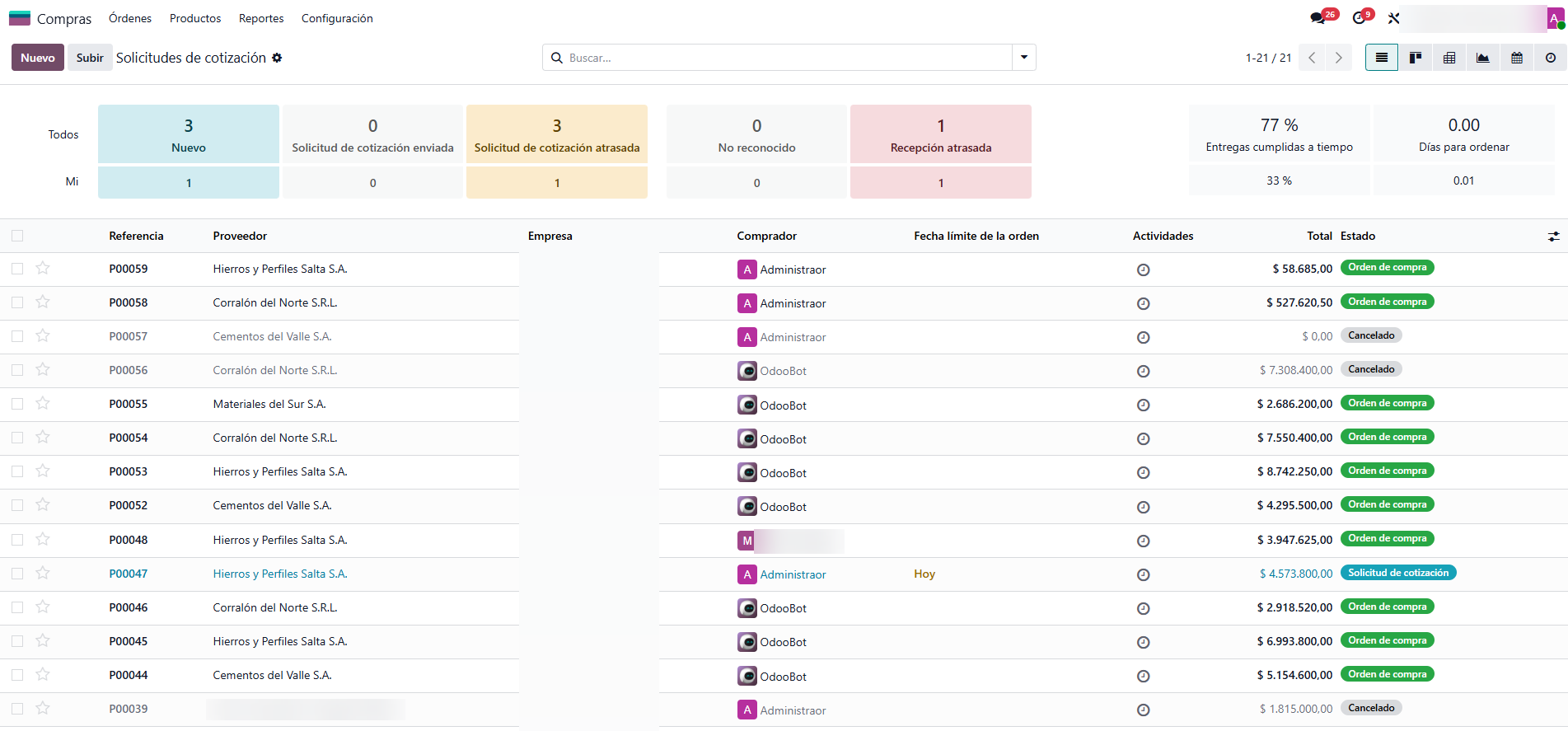
Es la primera confusión que conviene sacarse de encima. En el menú hay dos entradas —Compras > Órdenes > Solicitudes de cotización y Compras > Órdenes > Órdenes de compra— y eso hace pensar que son dos cosas separadas. No lo son: son dos filtros sobre la misma lista. Un documento nace como solicitud de cotización, y cuando alguien lo confirma pasa a ser orden de compra. Mismo número, misma ficha, mismo historial.
Lo que sí cambia es el estado, que se lee arriba a la derecha de la ficha y gobierna qué botones aparecen:
| Estado | Qué significa |
|---|---|
| Solicitud de cotización | Borrador. Se puede tocar todo y no compromete a nadie. No reserva stock ni genera movimiento contable. |
| Solicitud de cotización enviada | Se le mandó al proveedor. Sigue siendo borrador, pero queda constancia de que salió. |
| Por aprobar | Solo aparece si está activada la doble validación por monto. La orden espera la firma de un responsable. |
| Orden de compra | Confirmada. Acá es donde el sistema genera la recepción y habilita facturar. |
| Cancelado | Se dio de baja. El número se conserva; no se reutiliza. |
La regla práctica: hasta que no se confirma, no pasa nada en el resto del sistema. Se puede armar una solicitud, dejarla a medio hacer una semana y borrarla sin dejar rastro en inventario ni en contabilidad. Después de confirmar, cada cambio arrastra consecuencias.
Armar la solicitud de cotización
Cuatro datos en la cabecera y una línea por producto. El resto lo completa Odoo.
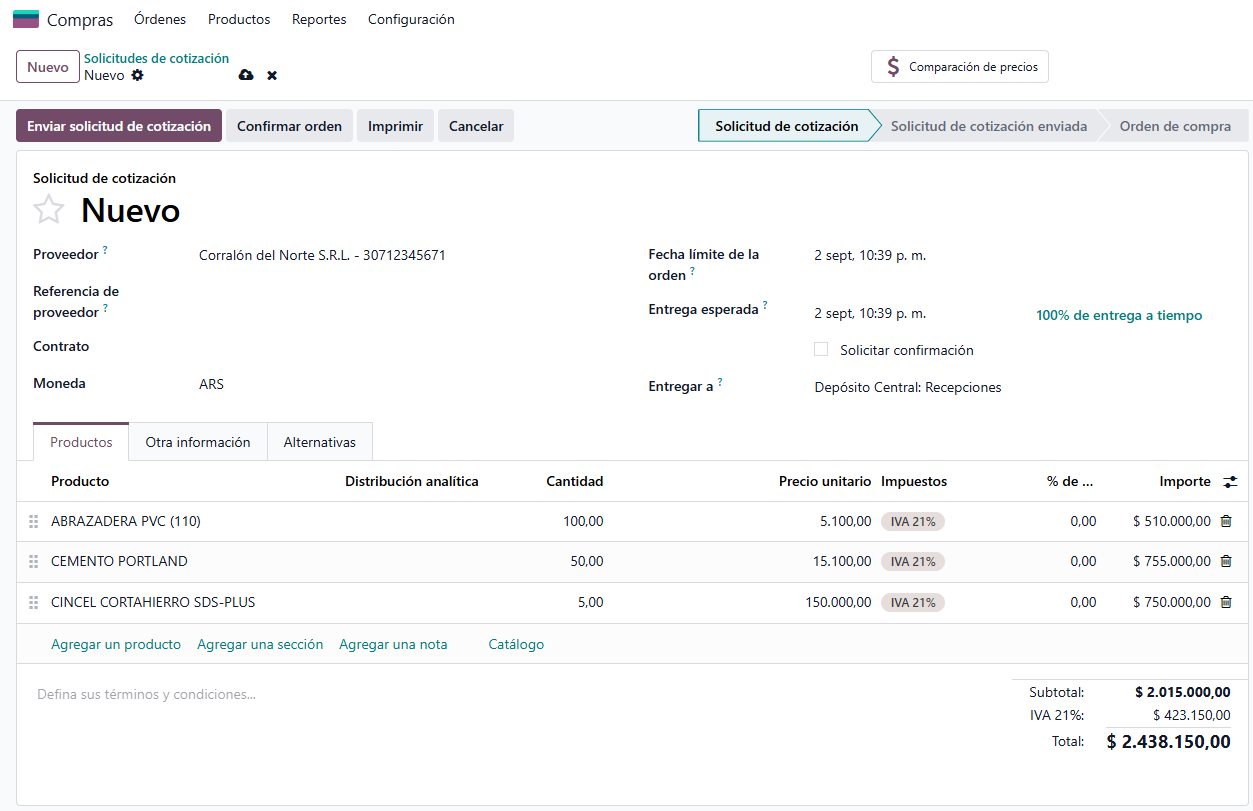
Desde Compras > Órdenes > Solicitudes de cotización, botón Nuevo. La cabecera pide poco:
| Campo | Para qué |
|---|---|
| Proveedor | El único obligatorio. Al elegirlo, Odoo trae su moneda, su plazo de pago y su posición fiscal. |
| Referencia de proveedor | El número que le pone el proveedor a su presupuesto. Sirve para encontrarlo después cuando llama y menciona su propio número. |
| Fecha límite de la orden | Hasta cuándo vale el precio que cotizó. No dispara nada solo: es información. |
| Entrega esperada | Cuándo tendría que entrar la mercadería. Odoo la propone según los plazos cargados y se puede pisar a mano. |
En la pestaña Productos va una línea por artículo. Al elegir el producto, si ese proveedor lo tiene cargado en su lista de precios, el precio unitario y la unidad se completan solos (ver Manual «Proveedores y listas de precios»). Si no, el precio queda en cero y hay que escribirlo: no es un error del sistema, es que falta el dato.
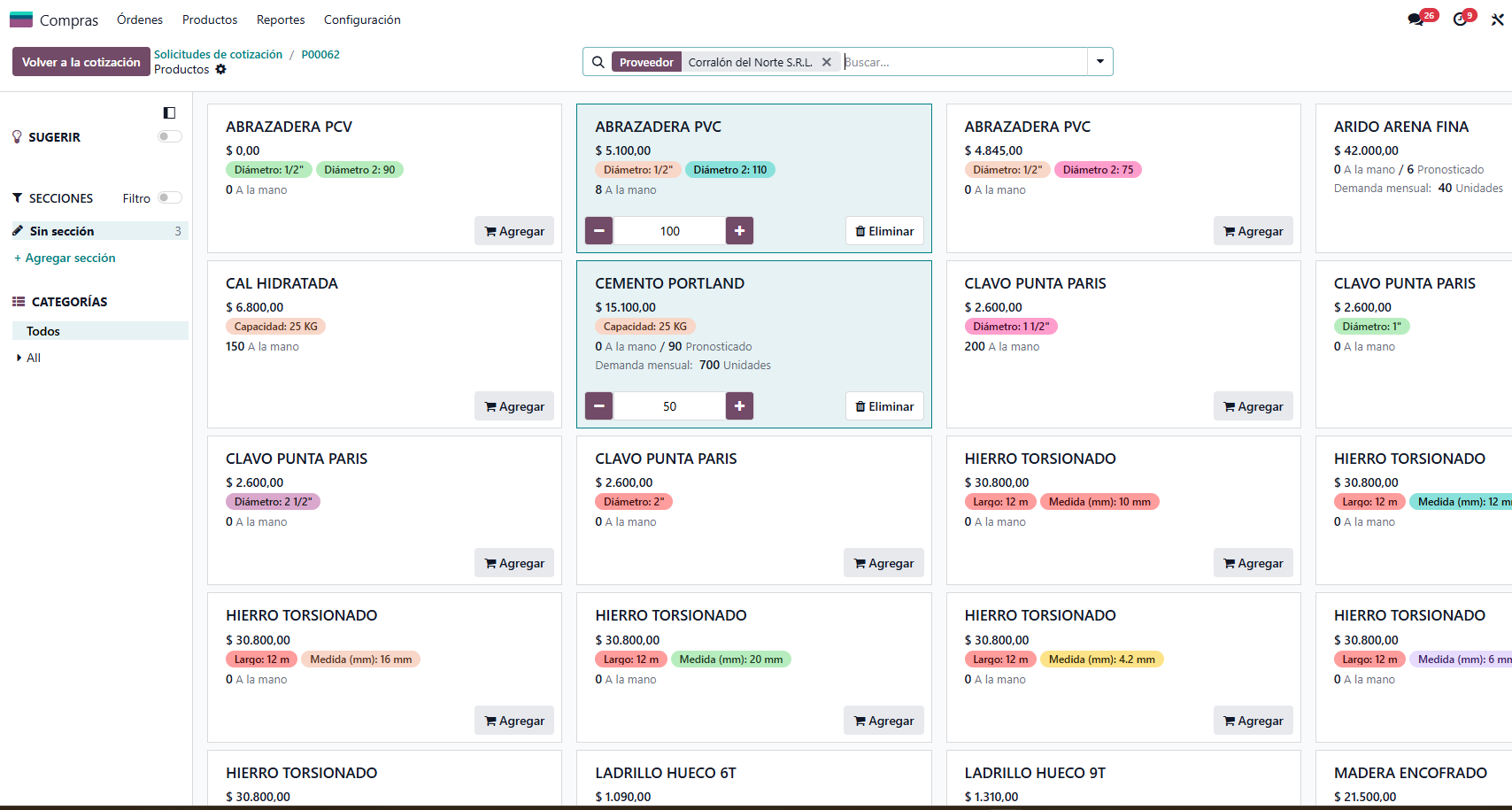
Hay dos formas de cargar las líneas. La de siempre, Agregar un producto, línea por línea. Y el botón Catálogo, que abre la grilla de productos con tarjetas: se busca, se filtra por categoría y se cargan cantidades con los botones de más y menos, viendo el stock disponible de cada artículo. Para una compra de dos renglones da lo mismo; para una de treinta, el catálogo es otra cosa.
Enviar, confirmar y bloquear
Los botones de la cabecera cambian según el estado. Estos son los que importan.
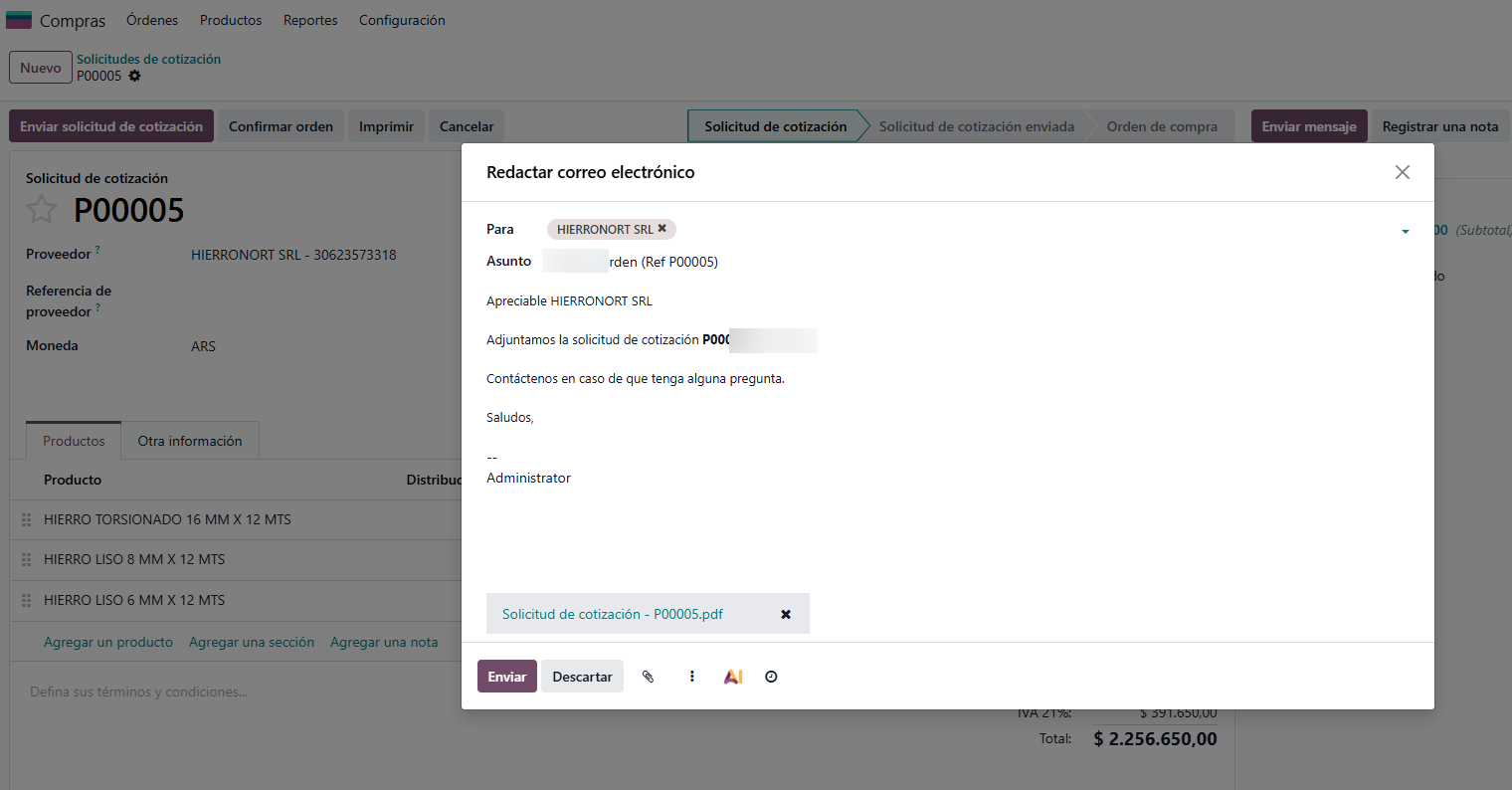
Enviar solicitud de cotización abre el compositor de correo con el PDF adjunto y la plantilla cargada. Al enviarlo, el documento pasa a Solicitud de cotización enviada y el correo queda guardado en la conversación del pie. Ese registro vale: es la prueba de qué se pidió y cuándo.
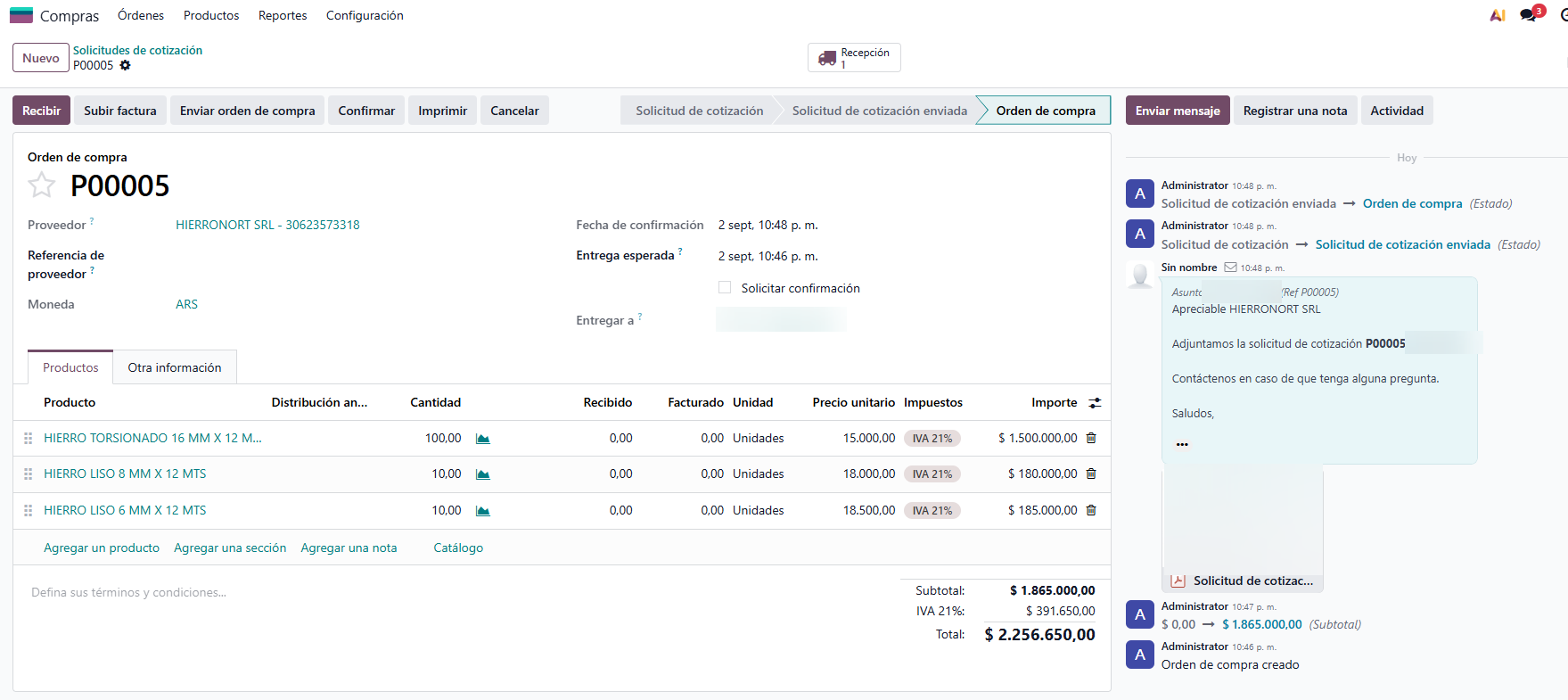
Confirmar orden es el punto de no retorno operativo. En ese momento Odoo hace tres cosas a la vez: pasa el estado a Orden de compra, genera la recepción en Inventario, y habilita el botón para facturar. Si la doble validación por monto está activa y el total supera el mínimo, el documento no pasa a orden: queda en Por aprobar esperando a alguien con permiso, que lo destraba con Aprobar orden (ver Manual «Ajustes, aprobaciones y permisos de Compras»).
Una vez confirmada aparecen dos botones más. Enviar orden de compra le manda al proveedor el documento ya confirmado —distinto del pedido de precio—. Y Confirmar deja constancia de que el proveedor acusó recibo del pedido; es un dato informativo, no cambia el estado.
El botón Bloquear solo aparece si está activada la opción correspondiente en los ajustes. Una orden bloqueada no se puede modificar hasta que alguien la desbloquee. Es la forma de congelar lo acordado cuando la orden circula entre varias manos.
Recibir la mercadería
La recepción no se crea a mano: nace de la orden confirmada y se valida en el depósito.
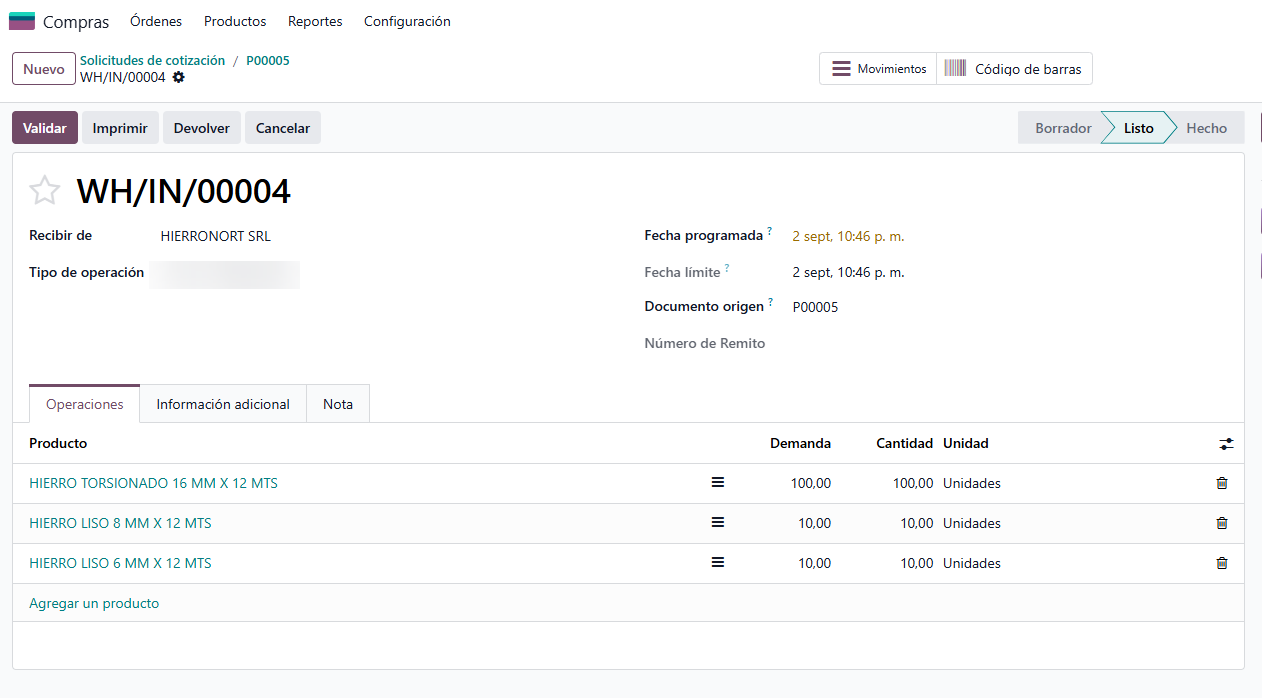
Al confirmar, Odoo crea automáticamente una recepción en Inventario y la deja disponible en el botón inteligente Recepción de la orden. Ese documento es el que firma el depósito cuando llega el camión, y está explicado en detalle en el Manual «Recepciones».
Lo que interesa desde Compras es qué vuelve. Cuando la recepción se valida, la orden actualiza la columna Recibido de cada línea. Ese número es el que después va a usar el control de facturas, y es el que permite ver de un vistazo qué quedó pendiente de entrega.
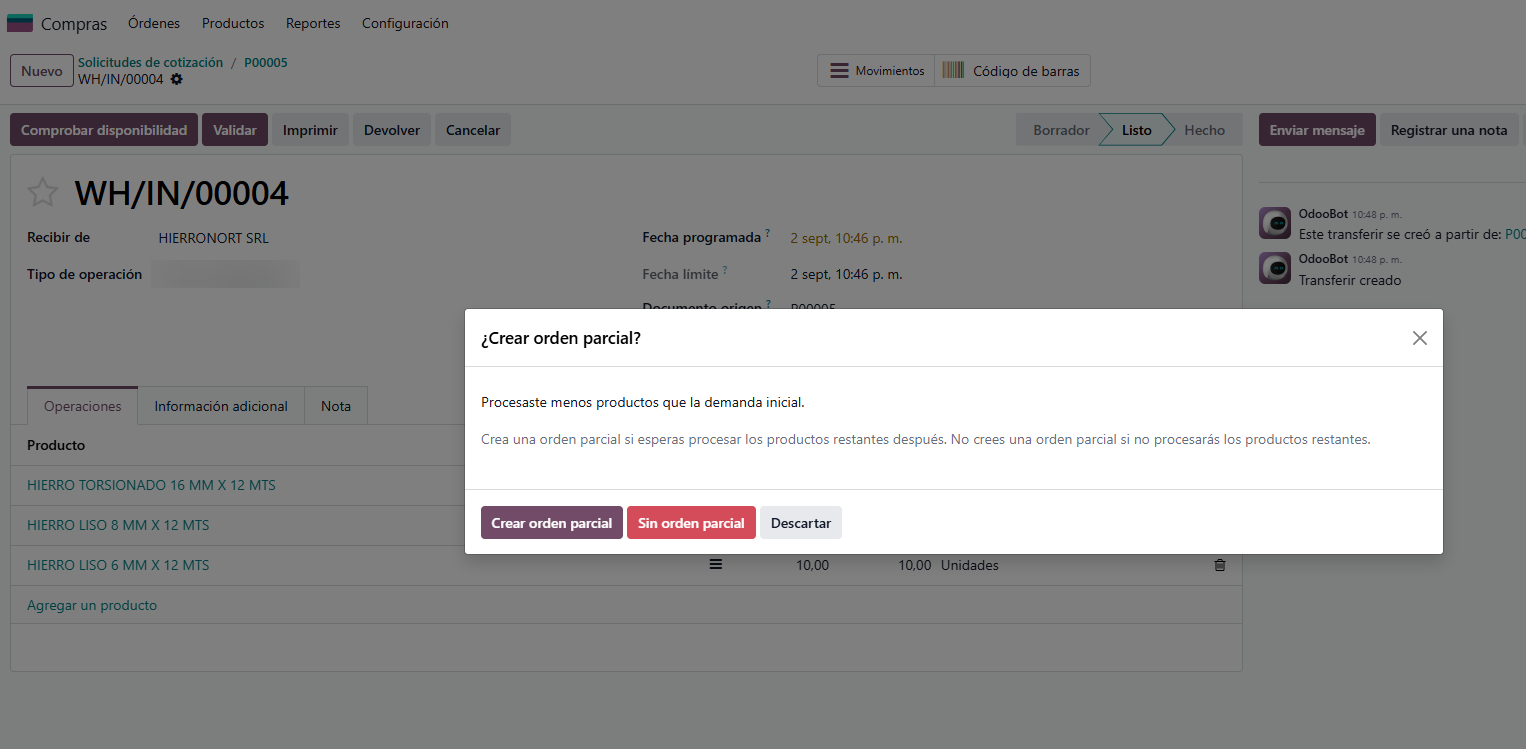
Si el proveedor manda menos de lo pedido, al validar Odoo pregunta si crear un pedido pendiente. Decir que sí deja abierta una segunda recepción por el faltante; decir que no la cierra y da por terminada la entrega. Es una decisión operativa, no técnica: se responde que no cuando se sabe que ese faltante nunca va a llegar.
La factura del proveedor
Se carga desde la orden, con el comprobante del proveedor en la mano.
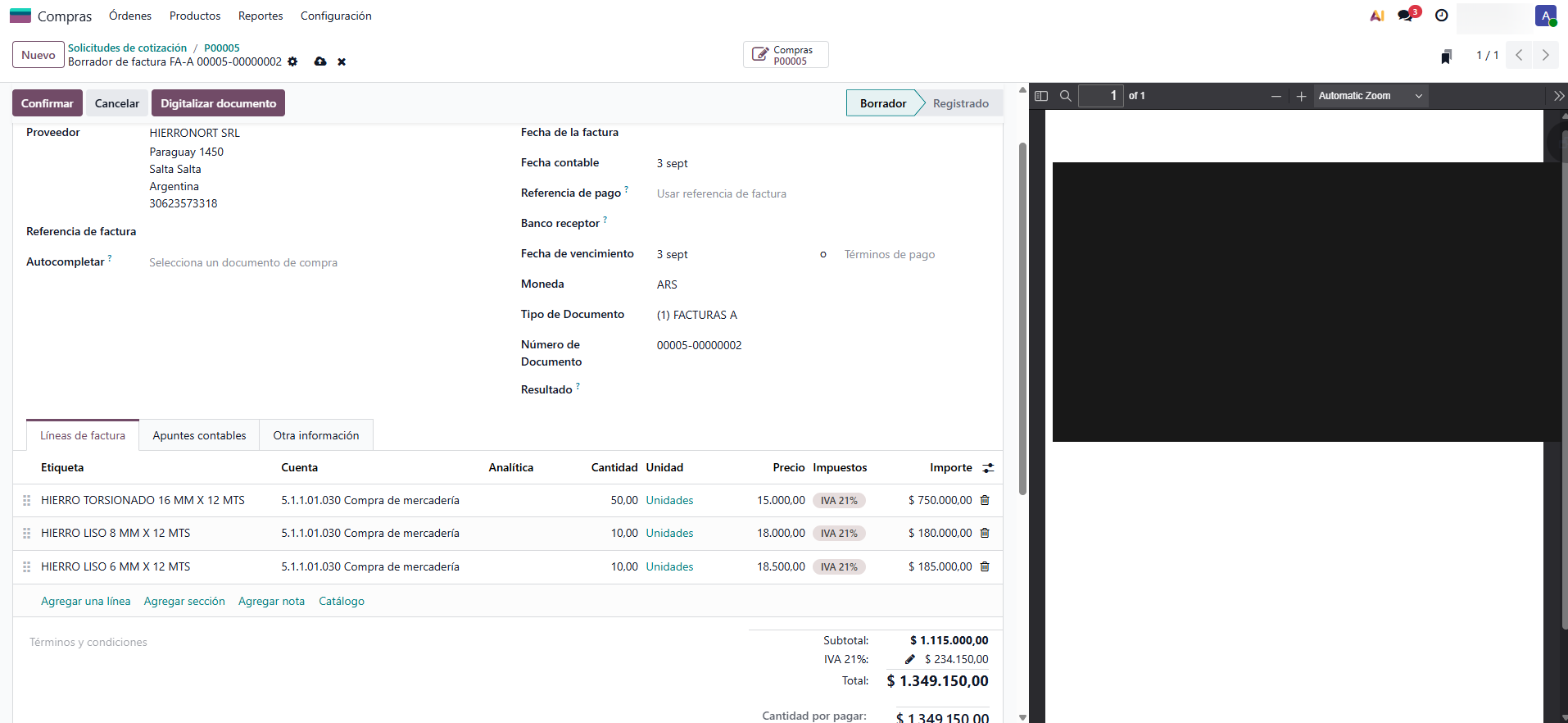
Con la orden confirmada aparece el botón Subir factura, y el nombre es literal: al tocarlo se abre el diálogo de archivos y hay que elegir el PDF de la factura del proveedor. No es un botón que arme una factura vacía para completar a mano: es un cargador de archivos, y sin archivo no pasa nada.
Con el PDF cargado, Odoo crea el borrador de la factura con las líneas, la moneda y el plazo de pago de la orden, y deja el comprobante abierto al lado, en el visor. Esa pantalla partida existe para una cosa: comparar lo que Odoo propone contra lo que el proveedor realmente facturó, antes de confirmar.
El cambio tiene una consecuencia de proceso que conviene entender desde el arranque: no se puede facturar antes de tener el comprobante. Si el proveedor todavía no mandó la factura, no hay nada que cargar y la orden queda esperando. Es deliberado, y es lo que evita las facturas armadas «para ir cerrando» que después no coinciden con nada.
La cantidad que Odoo propone en cada línea depende de un ajuste de la compañía: puede facturar sobre cantidades ordenadas —lo que se pidió— o sobre cantidades recibidas —lo que efectivamente entró—. La diferencia es grande y está desarrollada en el Manual «Control de facturas de compra».
Conviene generar la factura desde la orden y no cargarla suelta en Contabilidad. Si se carga aparte, el vínculo con la orden y con la recepción no existe: la orden queda como no facturada para siempre y el control de tres vías no puede hacer su trabajo.
Cancelar y volver atrás
Qué se puede deshacer, hasta dónde, y qué queda dando vueltas si no se limpia.
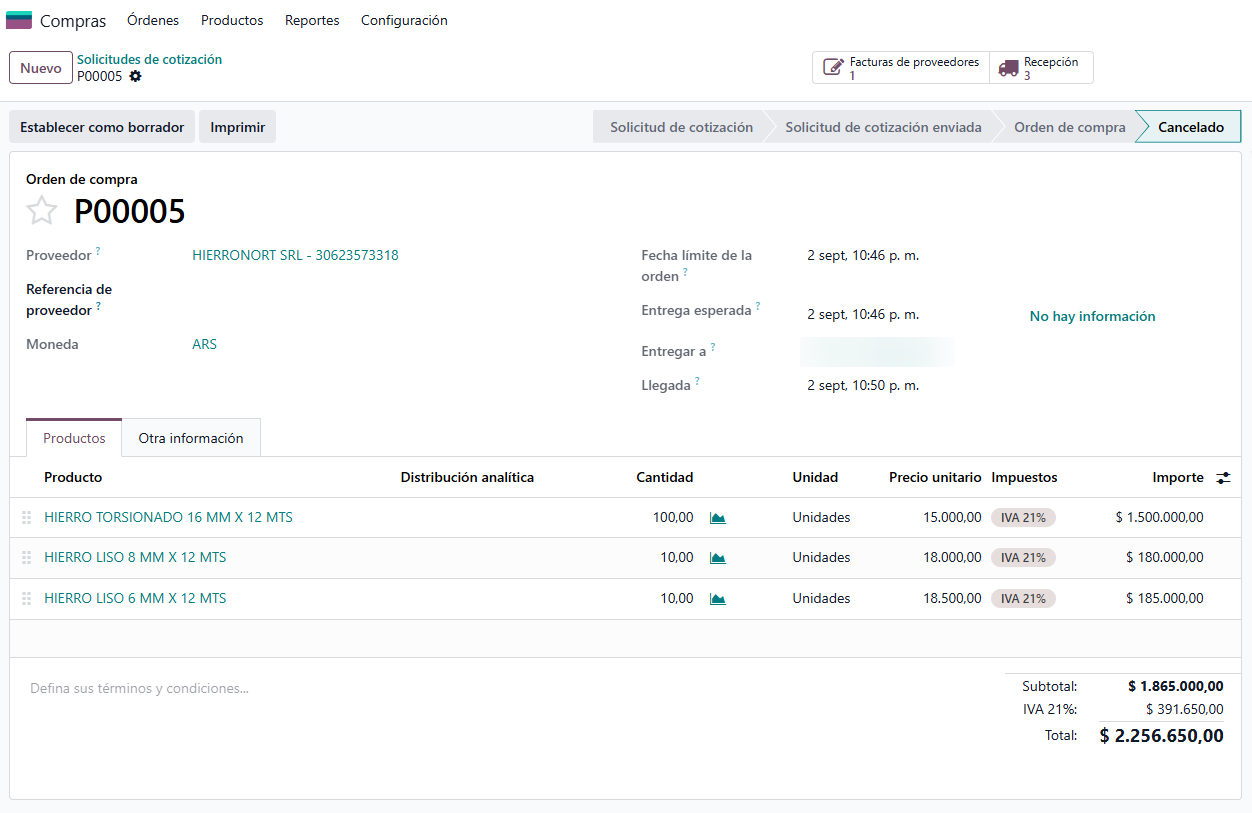
Cancelar está disponible en casi todos los estados, y conviene saber exactamente qué hace, porque no pregunta nada. No hay cartel de advertencia ni pedido de confirmación, ni siquiera con recepciones pendientes: se toca y se cancela. Esto es lo que pasa por debajo:
| Qué había colgando | Qué hace Odoo al cancelar |
|---|---|
| Recepciones sin validar | Las cancela solas y en silencio. No avisa. |
| Recepciones ya validadas | No las toca: el stock entró y sigue estando. Solo deja una nota en la conversación de esa recepción diciendo que la orden se canceló. |
| Factura de proveedor en borrador | Cancela la orden sin chistar. La factura queda ahí, huérfana. |
| Factura de proveedor confirmada | Es el único freno real: corta con un error y no deja cancelar hasta que se resuelva por Contabilidad con una nota de crédito. |
| Orden bloqueada | Tampoco deja: primero hay que desbloquearla. |
O sea que el único aviso que existe es el de la factura confirmada. Todo lo demás corre solo. Por eso el reflejo correcto es mirar los botones inteligentes —Recepción y Facturas de proveedores, con sus contadores— antes de tocar Cancelar, y no descubrir después qué quedó dando vueltas.
Desde Cancelado aparece Establecer como borrador, que devuelve el documento a solicitud de cotización para reusarlo. Sirve cuando la compra se cayó y después se retomó con el mismo proveedor.
Lo que no se puede es borrar una orden confirmada. Odoo lo impide y pide cancelarla primero. Es correcto que sea así: una orden confirmada dejó rastro en inventario, y borrarla dejaría movimientos huérfanos.
Y para revertir mercadería que ya entró no alcanza con cancelar la orden: eso es un movimiento de inventario —una devolución al proveedor—, no una operación de Compras. Está en el Manual «Recepciones».