Por qué una factura emitida no se borra ni se edita
El marco: en Argentina la corrección es siempre un comprobante nuevo vinculado al original.
Mientras una factura está en Borrador no existe para nadie: se edita, se cancela, se vuelve a cargar. El punto de no retorno es Confirmar. Ahí la factura pasa a Registrado, se genera el asiento contable y —si el diario tiene web service— el comprobante ya viajó a ARCA y volvió con su CAE (ver Manual «Facturación»).
Desde ese momento el comprobante existe para el fisco. Por eso Odoo esconde el botón Restablecer a borrador en las facturas que ARCA aceptó: no es una limitación del sistema, es que ya no hay nada que resetear. El número se consumió y el CAE está emitido.
La única corrección posible es emitir otro comprobante que se vincule al original. Hay dos, y la diferencia es simple: la nota de crédito resta, la nota de débito suma. Los dos son tipos de documento propios de ARCA, con su letra, su punto de venta y su propio CAE.
| Situación | Qué se emite |
|---|---|
| La operación no se hizo, o el cliente devolvió todo | Nota de crédito por el total de la factura. |
| Devolución parcial, bonificación posterior, precio facturado de más | Nota de crédito por la diferencia. |
| Faltó facturar un ítem, intereses por mora, gastos, precio facturado de menos | Nota de débito por la diferencia. |
| El proveedor se equivocó en su factura | La nota la emite él. AS Aluminio la registra como comprobante de proveedor. |
La nota de crédito
Se genera desde la factura original, nunca desde cero.
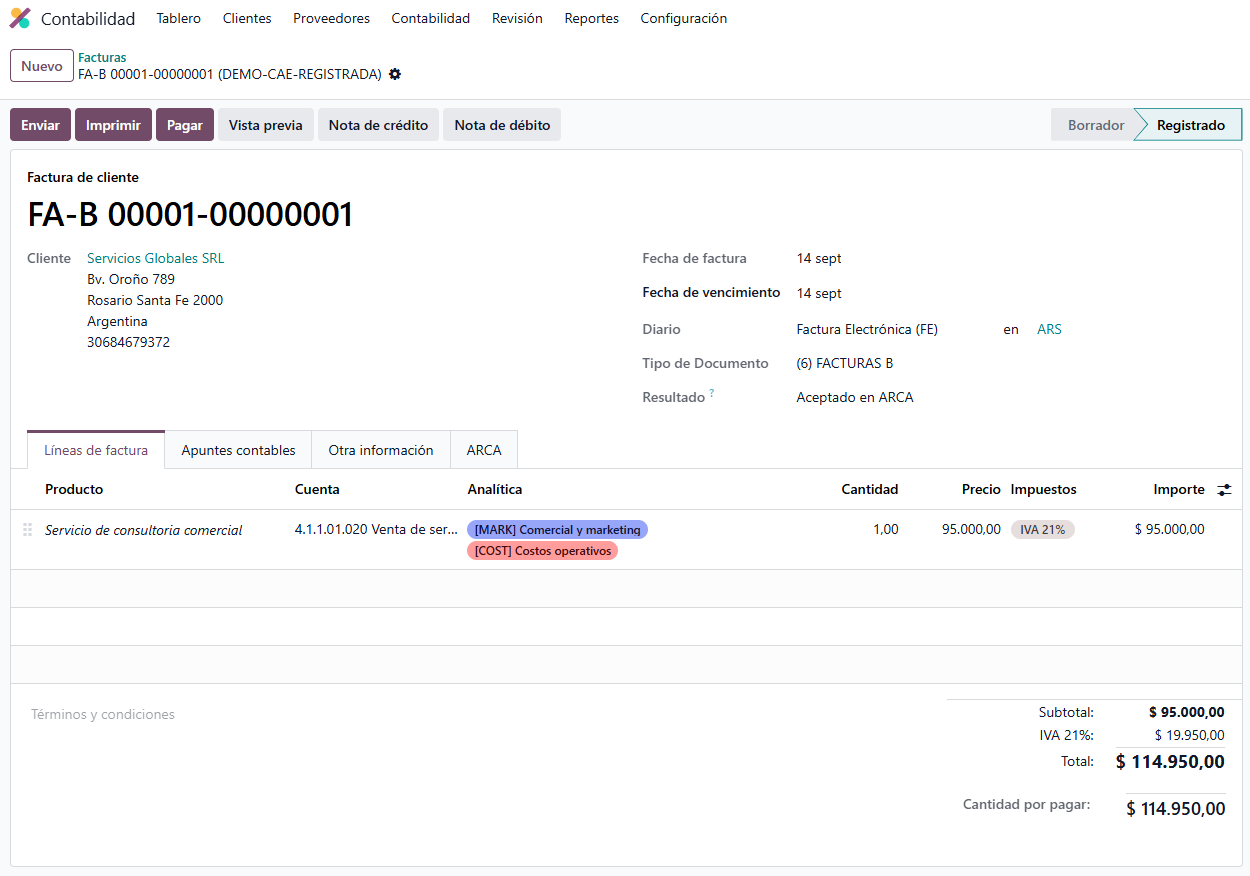
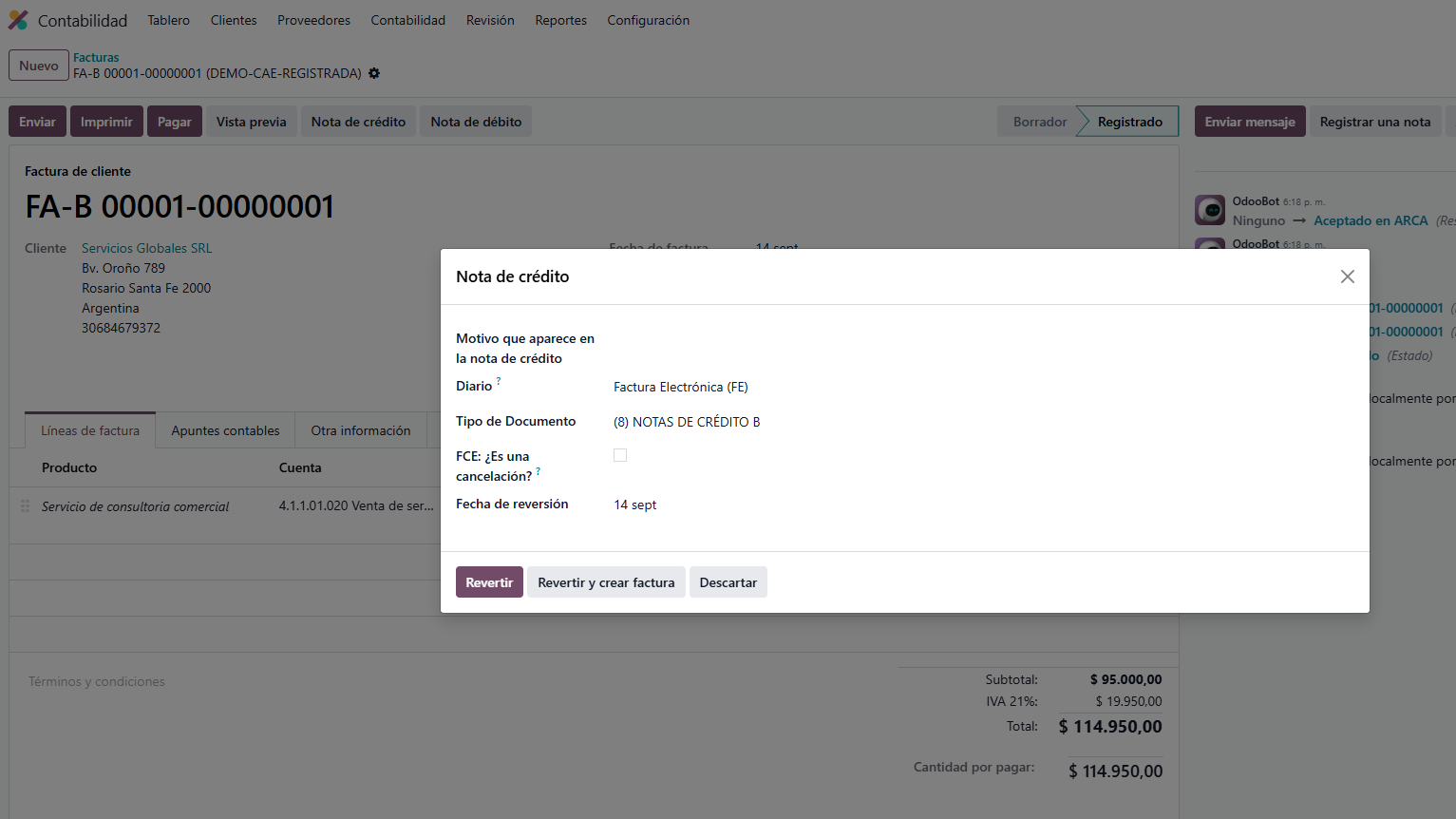
En una factura registrada —de cliente o de proveedor— aparece arriba el botón Nota de crédito. Ese es el camino: nace desde el comprobante que corrige, así queda vinculada sola. Al pulsarlo se abre un asistente que, sobre una factura, Odoo titula Nota de crédito —es el mismo asistente que en otros contextos se llama Revertir asiento contable, pero desde este botón cambia el título—, con tres campos base:
| Campo | Qué define |
|---|---|
| Motivo que aparece en la nota de crédito | Texto libre. Odoo lo pega en la Referencia del comprobante nuevo. Conviene escribirlo: es lo que va a explicar, dentro de seis meses, por qué se emitió. |
| Diario | Propone el mismo de la factura. Tiene que ser del mismo tipo: una factura de venta se revierte en un diario de ventas. |
| Fecha de reversión | La fecha contable de la nota de crédito. Propone el día de hoy. |
El asistente cierra con dos botones distintos, y elegir mal cuesta trabajo después:
- Revertir: crea solo la nota de crédito, con las mismas líneas e impuestos que la factura pero al revés. Es el caso normal —devolución, bonificación, anulación—.
- Revertir y crear factura: además de la nota de crédito, crea una copia en borrador de la factura original para volver a emitirla corregida. Es el camino cuando la factura estaba mal y hay que rehacerla completa.
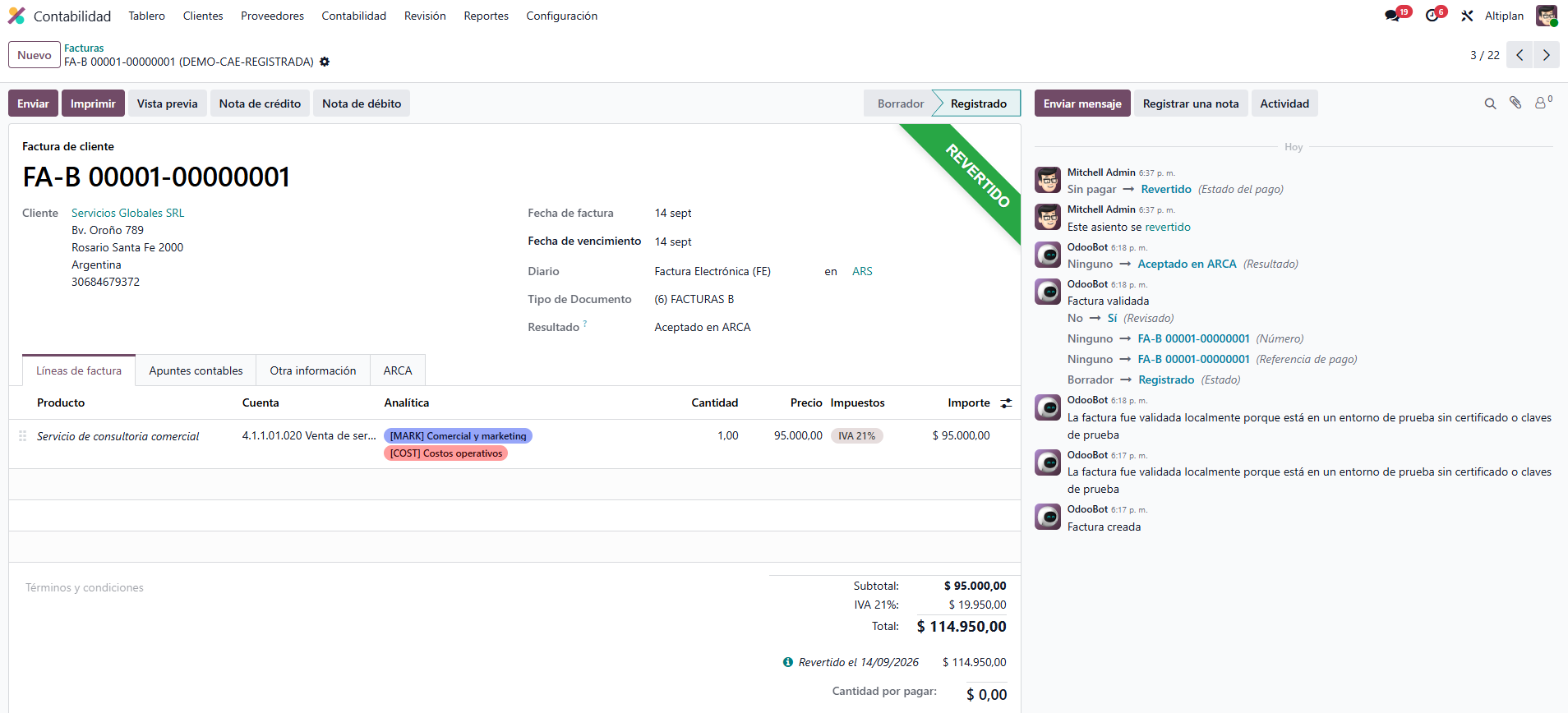
La nota de crédito nace en Borrador. Hay que revisarla y Confirmar: recién ahí, si el diario tiene web service, sale a ARCA y recibe su propio CAE. Al confirmarla, Odoo la concilia sola contra la factura original; si la cubre entera, la factura queda con la cinta Revertido cruzada en el formulario.
Tipo y Número de documento: lo que agrega la localización
Dos campos más en el mismo asistente, que solo aparecen si el diario usa documentos.
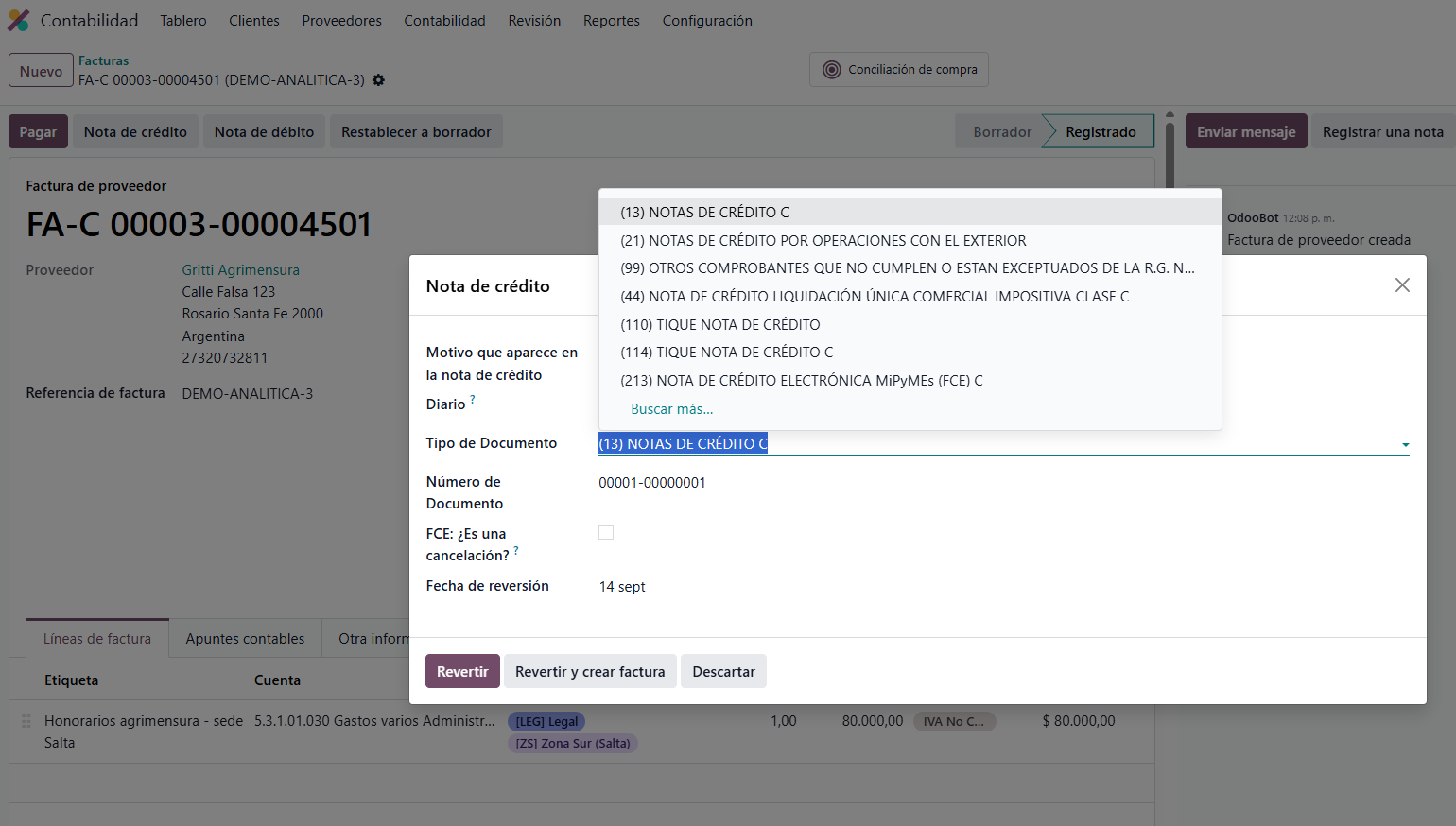
Cuando el diario tiene activada la opción Usar documentos —la que vincula los tipos de comprobante de ARCA con las facturas—, el asistente muestra dos campos adicionales arriba de la fecha: Tipo de Documento y Número de Documento.
Tipo de Documento es obligatorio y la lista viene filtrada: solo aparecen tipos de nota de crédito, con la letra que corresponde al comprobante que se está corrigiendo. Una Factura A se corrige con una NC-A, una Factura B con una NC-B, y una Factura de Crédito Electrónica MiPyME con su nota de crédito electrónica. Odoo no deja elegir un tipo de factura ni de nota de débito acá.
Número de Documento aparece solo cuando el número lo tiene que poner el usuario. La regla de la localización argentina es directa: el número es manual cuando el diario —de ventas o de compras— no es un punto de venta de ARCA. En la práctica:
- Nota de crédito de cliente, en un diario con web service: el campo ni se muestra. Odoo la numera solo, siguiendo la secuencia del punto de venta.
- Nota de crédito de proveedor: el campo aparece y es obligatorio. El comprobante lo emitió el proveedor, así que el número hay que copiarlo del papel.
Al salir del campo, Odoo reformatea lo que se escribió al formato de ARCA: punto de venta y número correlativo, 00001-00000001.
La nota de débito
Suma en lugar de restar, y su asistente funciona distinto al de la nota de crédito.
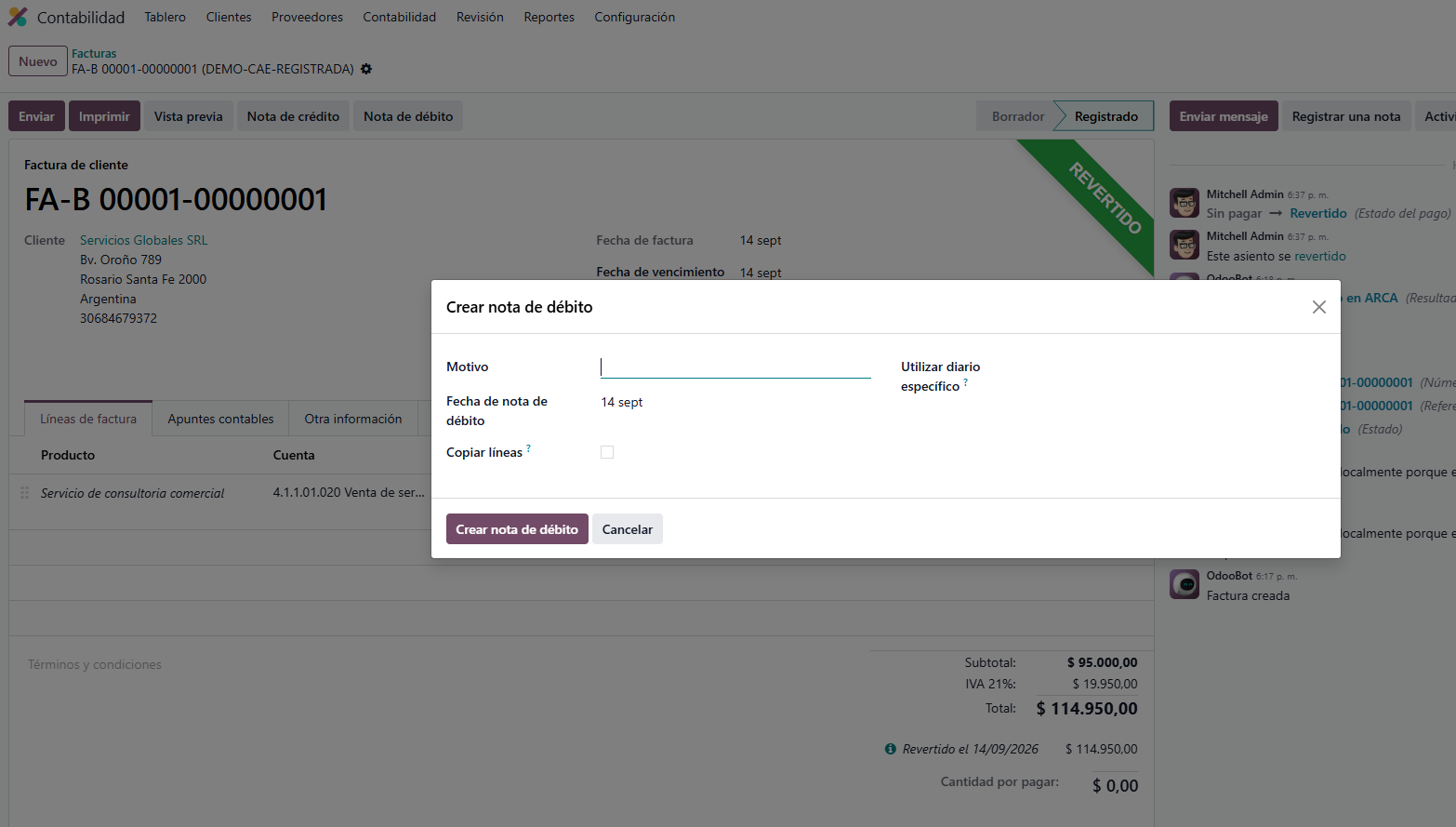
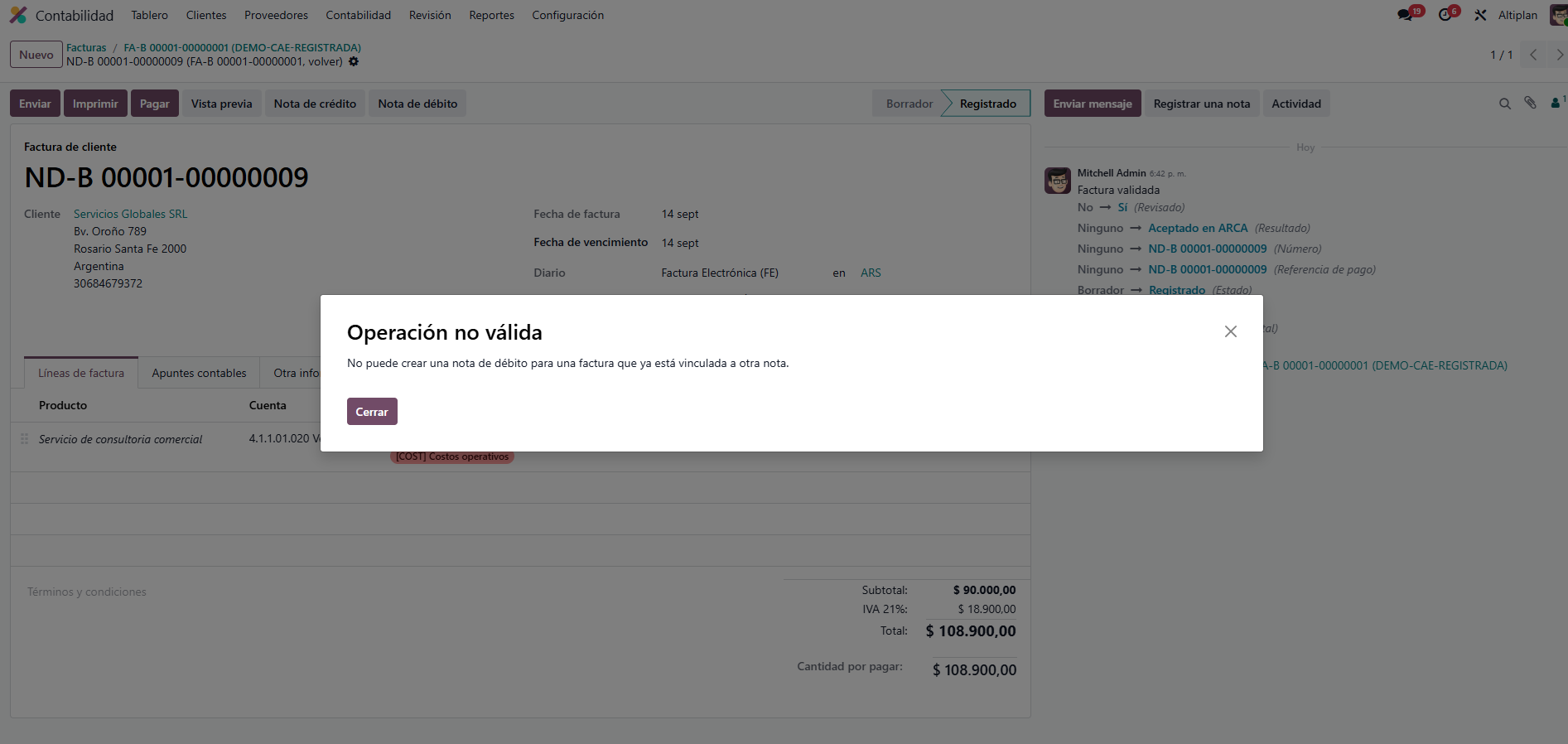
Al lado del botón anterior está Nota de débito. Aparece sobre facturas de cliente y de proveedor registradas, y también sobre notas de crédito registradas: se usa para revertir una nota de crédito emitida de más. Abre un asistente propio, Crear nota de débito, con cuatro campos:
| Campo | Qué define |
|---|---|
| Motivo | Texto libre. Va a la Referencia del comprobante nuevo, junto al número del original. |
| Fecha de nota de débito | La fecha contable. Propone hoy. |
| Copiar líneas | Si se deja sin marcar, la nota de débito nace vacía y las líneas se cargan a mano. Si se marca, copia las líneas de la factura original. |
| Utilizar diario específico | Opcional. Si se deja vacío usa el diario del comprobante original. |
Lo normal es dejar «Copiar líneas» sin marcar: una nota de débito casi nunca repite la factura, sino que agrega un concepto nuevo —intereses, un flete que faltó, una diferencia de precio—. Marcarla tiene sentido cuando hay que corregir renglón por renglón. Un detalle: si el comprobante de origen es una nota de crédito, Odoo no copia las líneas aunque la casilla esté marcada.
La otra diferencia importante es que este asistente no pide Tipo ni Número de documento. Odoo calcula el tipo recién al crear el comprobante —filtrado a tipos de nota de débito, con la letra que corresponde— y el número, si es manual, se completa después, sobre el borrador, antes de confirmar.
FCE MiPyME: la casilla de cancelación
Un dato que ARCA pide solo para las notas de un régimen puntual, en una casilla que se muestra siempre.
La Factura de Crédito Electrónica MiPyMEs (FCE) es un régimen aparte, con sus propios tipos de comprobante: FCE-A, FCE-B y FCE-C para las facturas, NCE-A, NCE-B y NCE-C para sus notas de crédito y NDE-A, NDE-B y NDE-C para sus notas de débito.
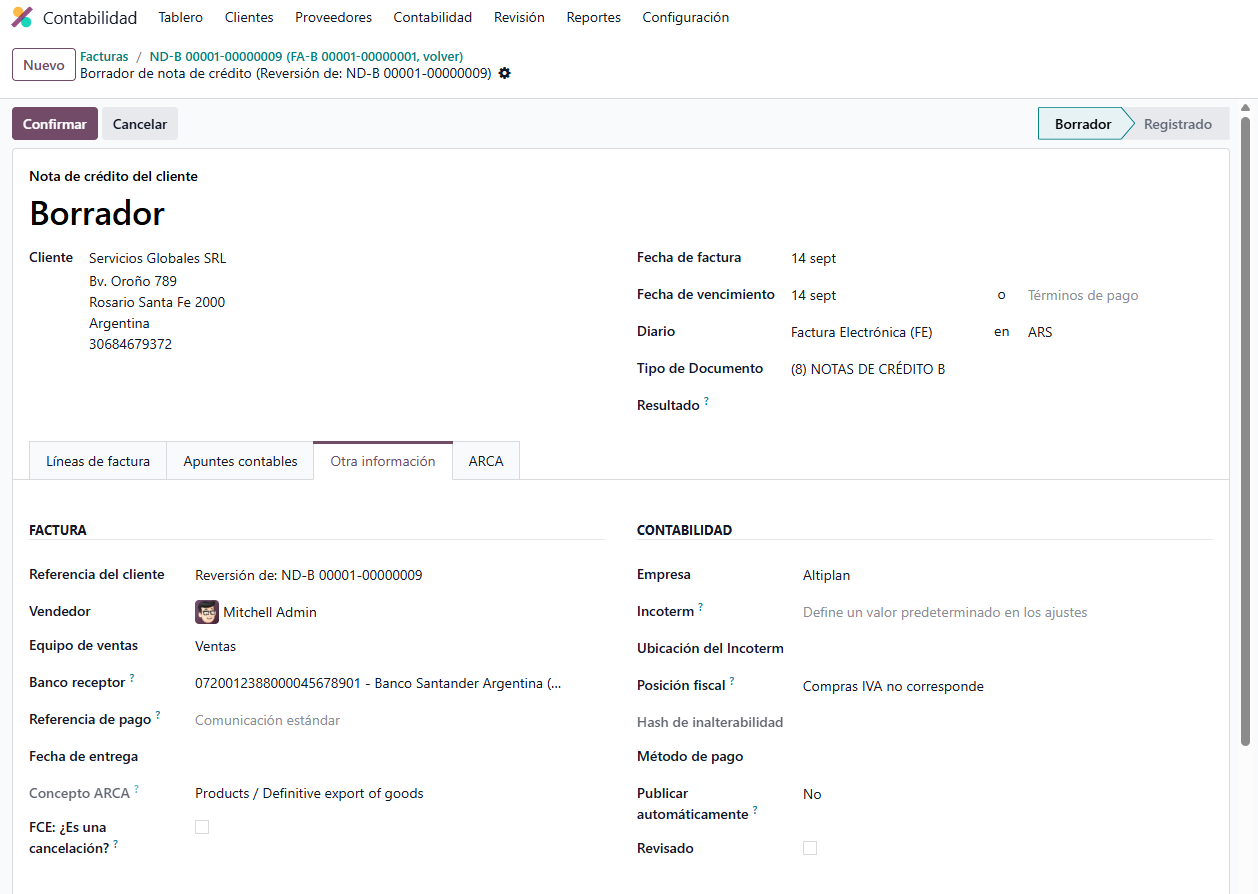
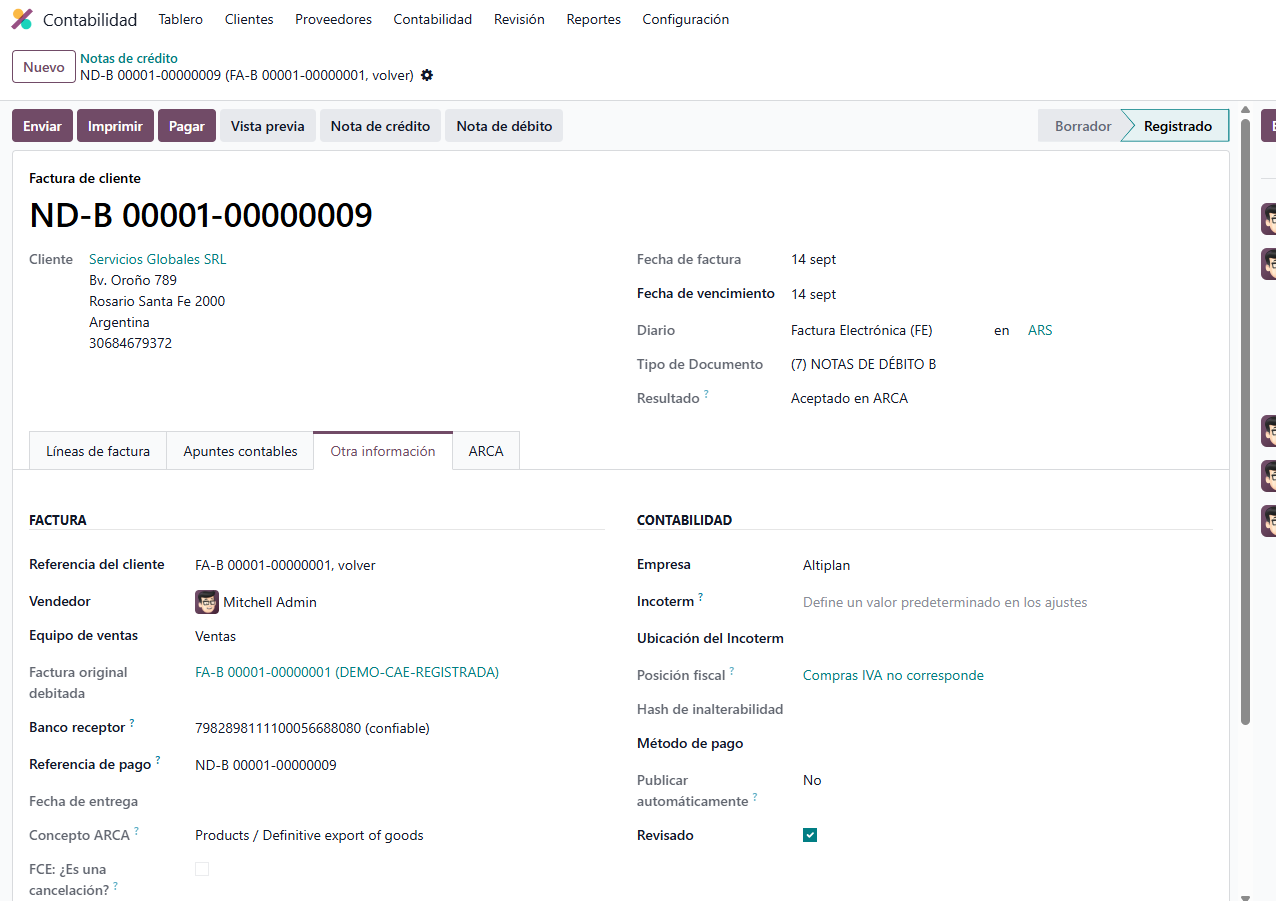
En el asistente de nota de crédito aparece, debajo del número, una casilla rotulada FCE: ¿Es una cancelación?. La misma casilla está en el propio comprobante, en la pestaña Otra información, y se puede corregir mientras está en borrador. Informa una sola cosa: si el comprador rechazó expresamente la factura de crédito original. ARCA lo exige como dato al recibir notas de crédito y de débito de comprobantes FCE.
Acá está la trampa: la casilla se muestra en toda nota de crédito de una empresa argentina, sea del régimen FCE o no. Pero Odoo solo le manda ese dato a ARCA cuando el comprobante es efectivamente una nota electrónica MiPyME. En cualquier otra nota de crédito la casilla está, se puede marcar, y no viaja a ningún lado.
La regla práctica: dejala sin marcar salvo que el comprobante sea del régimen FCE y el comprador haya rechazado la factura original de manera expresa. Marcarla en una FCE que el comprador no rechazó le informa a ARCA algo que no pasó.
Dónde viven y cómo se ve el vínculo con el original
Las notas de crédito tienen menú propio; las de débito, no.
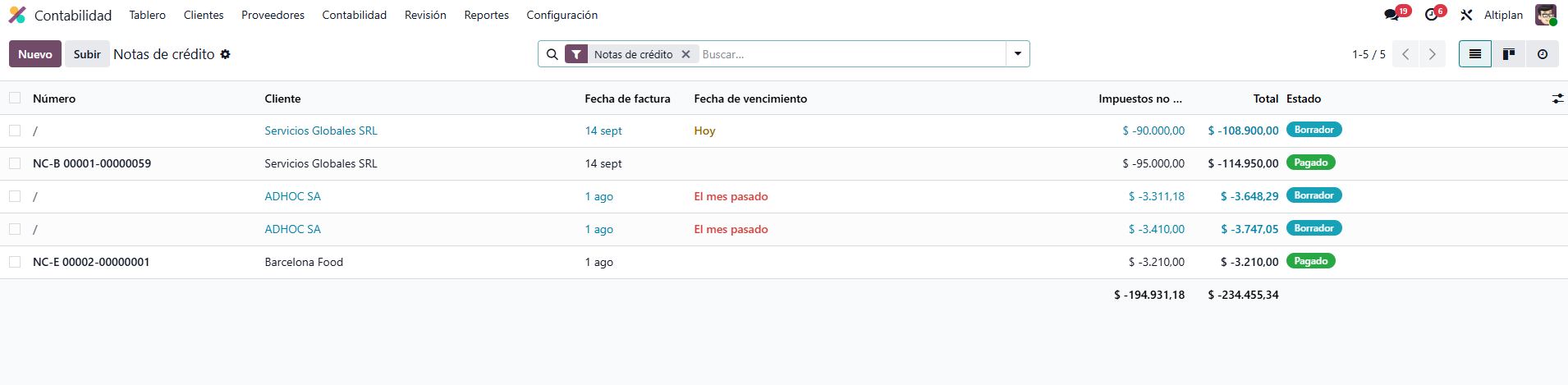
Las notas de crédito se listan en Contabilidad > Clientes > Notas de crédito y en Contabilidad > Proveedores > Notas de crédito. Un detalle que confunde: esas dos pantallas en realidad muestran facturas y notas de crédito juntas, con el filtro Notas de crédito ya aplicado. Si alguien saca ese filtro de la barra de búsqueda, aparecen también las facturas y da la impresión de que la lista se rompió.
Las notas de débito no tienen menú propio. Se ven desde cualquier lista de facturas agregando el filtro Notas de débito.
El vínculo con el comprobante original se muestra distinto en cada caso, y conviene saberlo porque es donde más se busca sin encontrar:
- Nota de crédito: no hay un campo que muestre la factura de origen. Lo que queda es la Referencia, que Odoo arma con «Reversión de:», el número de la factura y el motivo que se escribió; y un mensaje en el historial de la factura original, con el enlace a la nota. Si la nota saldó la factura entera, la original lleva además la cinta Revertido.
- Nota de débito: acá sí hay campo. En la pestaña Otra información de la nota aparece Factura original debitada, y en la factura original se habilita arriba un botón con el contador de notas de débito emitidas.
Errores frecuentes y qué las frena
Los mensajes que corta Odoo antes de crear el comprobante, y qué significan de verdad.
Casi todo lo que frena una nota de crédito o de débito se resuelve leyendo el aviso con atención. Estos son los que más aparecen:
| Lo que dice Odoo | Qué pasó |
|---|---|
| Primero tenés que registrar el asiento para poder revertirlo | La factura está en Borrador. Una factura en borrador no necesita nota de crédito: se edita o se cancela. |
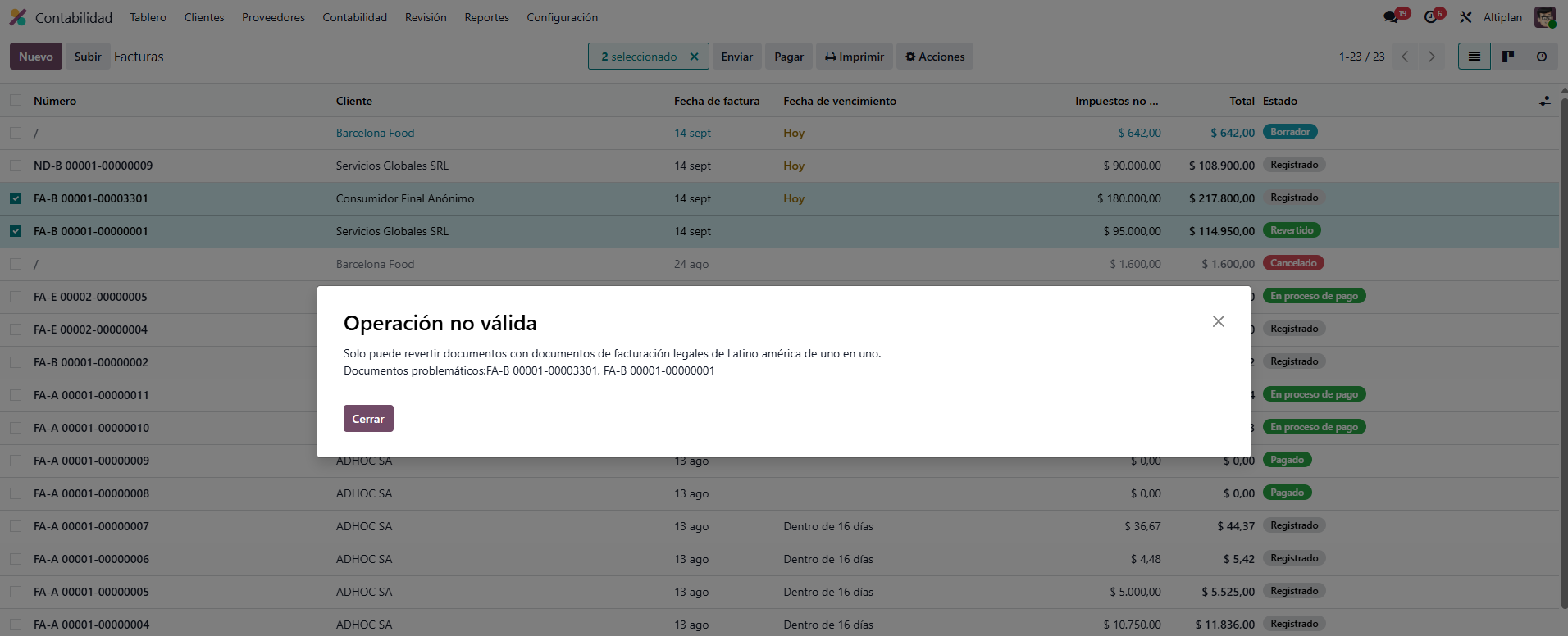
| Solo puede revertir documentos con documentos de facturación legales de Latino américa de uno en uno | Se seleccionaron varias facturas argentinas desde la lista para revertirlas juntas. Con comprobantes fiscales hay que hacerlas de a una, porque cada una necesita su propio tipo y número de documento. |
| El diario debe ser del mismo tipo que el asiento a revertir | Se eligió un diario de compras para revertir una factura de venta, o al revés. |
| Solo puede debitar movimientos publicados | Se intentó una nota de débito sobre un comprobante en borrador. |
| No puede usar ese tipo de documento con una factura rectificativa | Se forzó un tipo de documento de factura o de nota de débito sobre una nota de crédito. |
Hay dos causas más que no dan un mensaje claro y conviene descartar de entrada. La primera: el diario sin la opción Usar documentos. Ahí el asistente no muestra Tipo ni Número de documento y la nota sale como un movimiento interno, sin valor fiscal. La segunda: el rechazo del propio ARCA al confirmar la nota, que no es un problema del circuito de corrección sino de la validación electrónica —se explica en el Manual «Validaciones ARCA»—.