Antigüedad de saldos: lo que está vencido
«Cuenta por cobrar vencida» y «Cuenta por pagar vencida», los dos informes que dicen cuánto hace que algo no se cobra ni se paga.
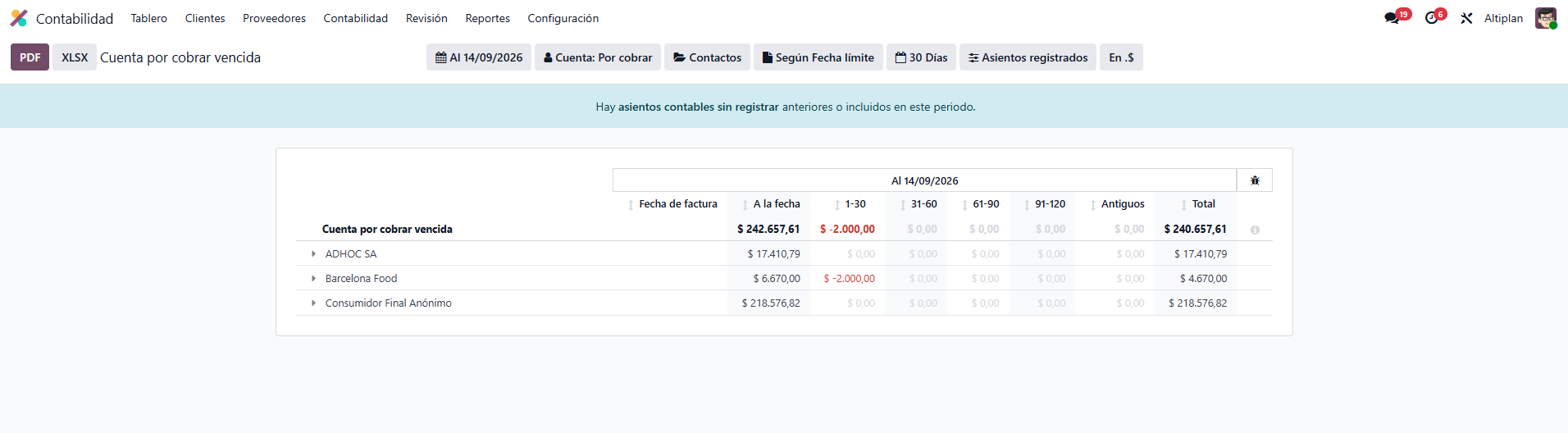
Los dos informes son el mismo, cambiado de lado: Cuenta por cobrar vencida mira las cuentas por cobrar (clientes) y Cuenta por pagar vencida las cuentas por pagar (proveedores). Los nombres en español son desafortunados: no muestran solo lo vencido, muestran todo el saldo abierto repartido por antigüedad. En inglés se llaman Aged Receivable y Aged Payable.
A diferencia del resto de los informes, acá la fecha no es un período sino un día: el informe se para en esa fecha y clasifica cada saldo pendiente según cuánto le falta o cuánto hace que venció. De ahí salen las columnas:
| Columna | Qué hay adentro |
|---|---|
| A la fecha | Lo que todavía no venció al día del informe. Esto es lo que más se malinterpreta: no está vencido, está por vencer. |
| 1-30 | Vencido hace entre 1 y 30 días. |
| 31-60 · 61-90 · 91-120 | Los tramos siguientes, de 30 días cada uno. |
| Antiguos | Todo lo que venció hace más de 120 días. Es la columna que hay que mirar primero. |
| Total | La suma de las anteriores: el saldo abierto real de ese contacto. |
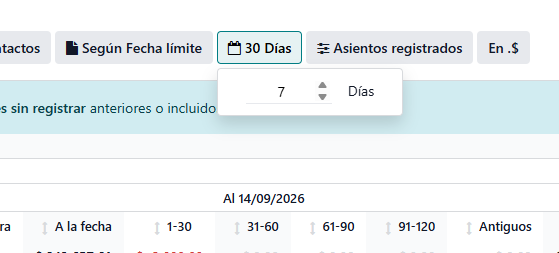
El tramo de 30 días es el que viene por defecto, pero se cambia: el botón 30 Días deja escribir otro intervalo y las columnas se renombran solas. Al lado, el botón Según define si la antigüedad se cuenta desde la Fecha límite —el vencimiento, que es lo habitual— o desde la Fecha de factura.
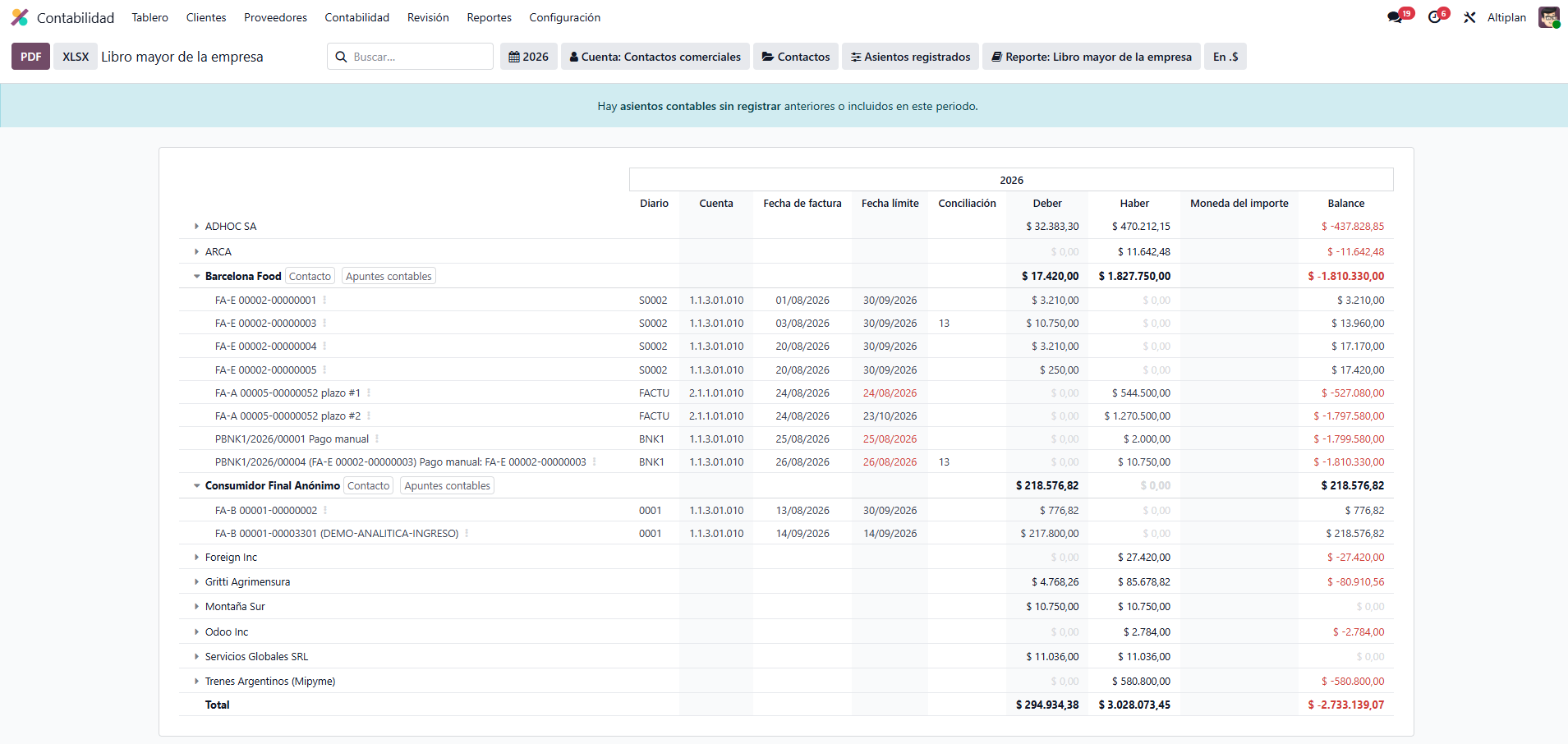
El informe arranca agrupado por contacto y cada grupo se despliega para ver comprobante por comprobante. Desde el botón de opciones se pueden agregar dos columnas que vienen ocultas: Mostrar moneda, útil cuando hay facturas en dólares (ver Manual «Moneda extranjera»), y Mostrar cuenta.
El Libro mayor de la empresa
El estado de cuenta de un contacto: todo lo que se le facturó y todo lo que pagó.
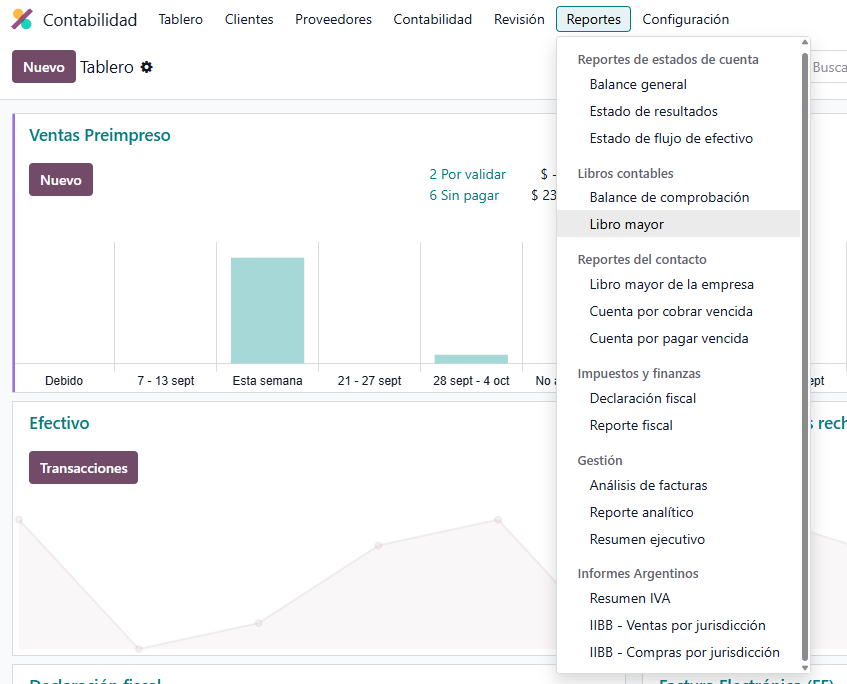
El nombre está mal traducido y despista. Libro mayor de la empresa no es el libro mayor de AS Aluminio: es el libro mayor por contacto —en inglés, Partner Ledger—. Muestra, contacto por contacto, el movimiento completo de sus cuentas por cobrar y por pagar.
Es el informe que hay que abrir cuando un cliente llama y dice «yo esto ya lo pagué», o cuando hay que mandarle a un proveedor el detalle de lo que se le adeuda. Cada línea trae el Diario, la Cuenta, la Fecha de factura, la Fecha límite, el Deber, el Haber y el Balance acumulado.
Hay una columna que rinde más de lo que parece: Conciliación. Es el número que Odoo asigna cuando empareja una factura con su pago. Dos líneas con el mismo número de conciliación son las dos caras de la misma operación; una línea sin número es un movimiento que todavía está abierto. Desde el botón de opciones se puede activar Asientos sin conciliar para dejar en pantalla únicamente esas líneas sueltas, que es la forma más rápida de encontrar un pago que quedó sin aplicar (ver Manual «Pagos y cuentas pendientes»).
La barra de filtros que comparten todos
Lo mismo en todos los informes contables. Aprenderla una vez sirve para todos.
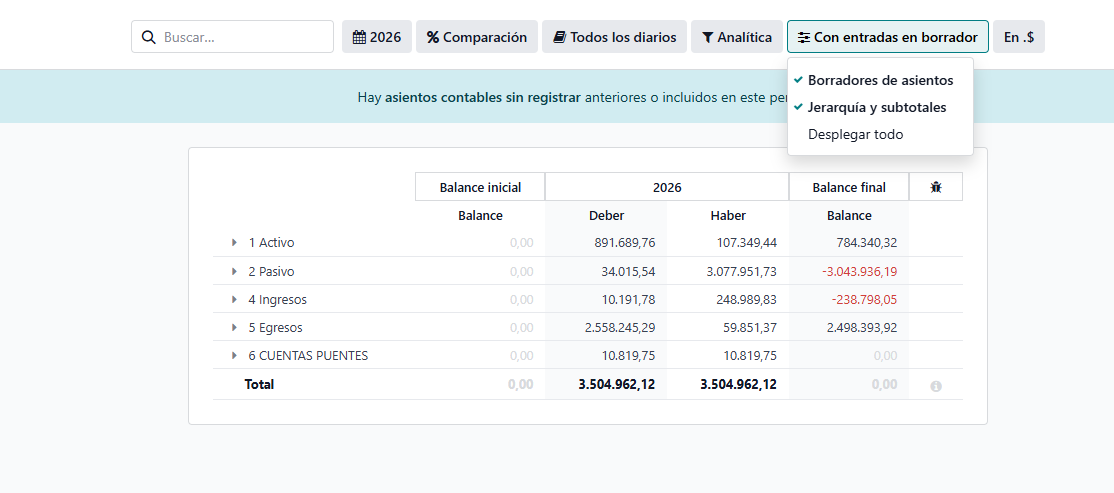
Arriba de cualquier informe contable hay una fila de botones. Cambian de informe a informe solo porque algunos no aplican, pero los que están se comportan siempre igual. De izquierda a derecha:
| Botón | Qué hace |
|---|---|
| Fecha (ícono de calendario) | El período. Se elige por Mes, Trimestre o Año, y las flechitas a los costados mueven de a un período sin tener que escribir fechas. Abajo de todo, Fechas personalizadas para un rango cualquiera. En los informes que se paran en un día —la antigüedad de saldos— las opciones son Hoy y Fecha específica. |
| Comparación | Agrega columnas de períodos anteriores al lado de las actuales. Periodo anterior o Mismo periodo el año anterior, y en ambos casos se indica cuántos períodos traer. Orden del periodo decide si la columna más vieja va a la izquierda o a la derecha. |
| Diarios | Arranca en Todos los diarios. Permite dejar solo ventas, solo compras, solo un banco. Si hay grupos de diarios configurados, aparecen como bloques. |
| Contactos | Filtra por contacto o por etiqueta de contacto. Solo en los informes del grupo del contacto. |
| Reporte: (ícono de libro) | La variante del informe. Aparece cuando el mismo informe tiene versiones por país. |
| Botón de opciones (ícono de deslizadores) | El cajón de sastre. Se explica abajo. |
| En .$ | La unidad de redondeo con la que se muestran los importes. |
El botón de opciones merece atención porque no se llama «Opciones»: muestra como etiqueta lo que hay seleccionado, y por eso casi siempre dice Asientos registrados. Ahí adentro está Borradores de asientos, que suma al informe los asientos que todavía no se confirmaron —y entonces la etiqueta del botón pasa a Con entradas en borrador—. También viven ahí Jerarquía y subtotales, Desplegar todo, Asientos sin conciliar, Redondeo de enteros, Oculta las líneas en 0 y Dividir horizontalmente.
Por último, los informes que lo traen tienen un Buscar… que filtra las líneas ya cargadas en pantalla. No es el buscador general de Odoo: busca dentro del informe.


Exportar el informe
Dos formatos a la vista y el resto escondido detrás del engranaje.
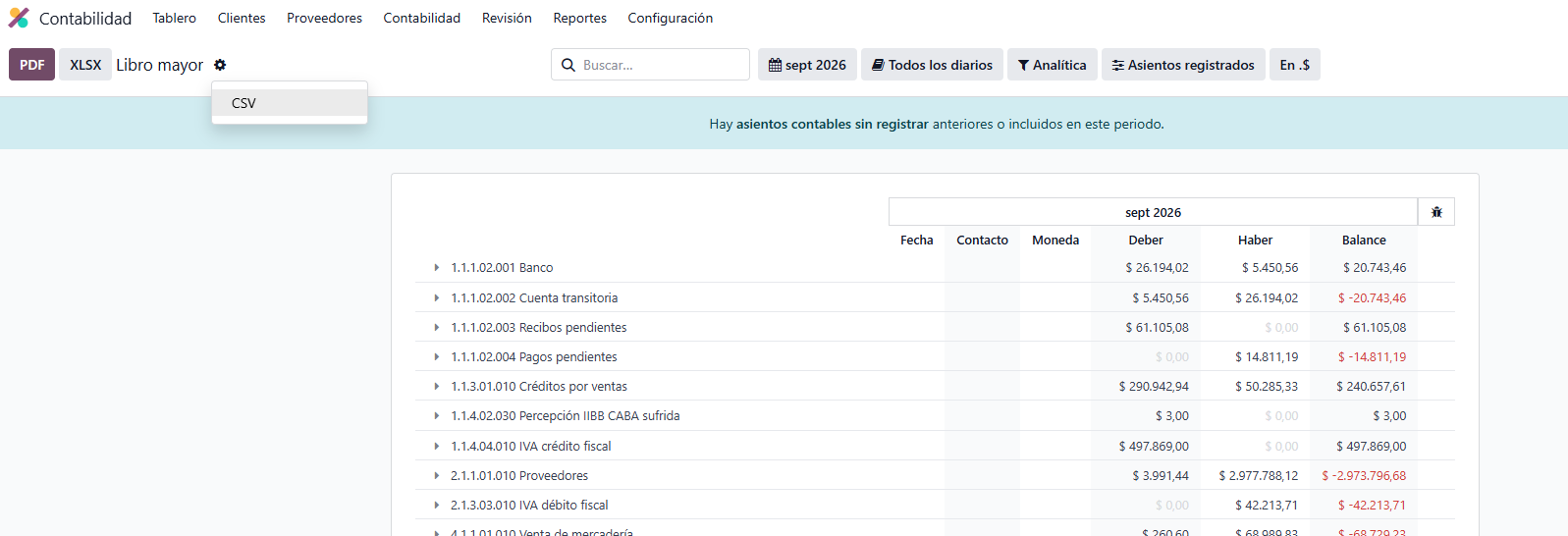
Arriba a la izquierda están siempre PDF y XLSX. El PDF es el que se manda por mail o se imprime; el XLSX es el que se abre en Excel para seguir trabajando el número.
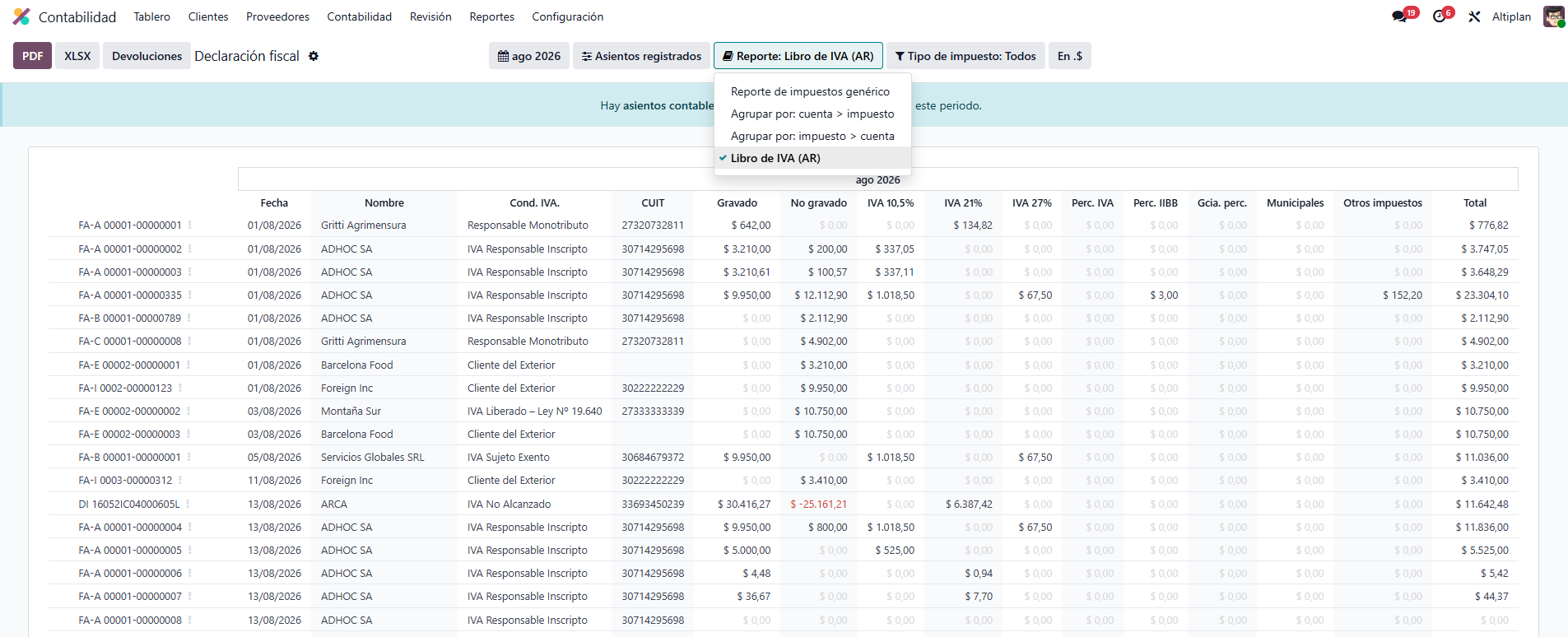
Al lado del título del informe hay un engranaje. Ese engranaje es fácil de pasar por alto y es donde Odoo esconde los formatos que dependen del informe: en el Libro mayor aparece la exportación a CSV, y en el Libro de IVA argentino aparece Libro de IVA (ZIP), que es el paquete de archivos que se sube a ARCA.
Ese Libro de IVA no tiene menú propio: es una variante de Declaración fiscal. Se llega abriendo ese informe y cambiando la variante en el botón Reporte:. Es exactamente el caso para el que existe ese filtro, y sin conocerlo el informe parece no estar en ninguna parte.
Anotaciones sobre las líneas
Dejar escrito por qué un número es lo que es, sin mandar un mail aparte.
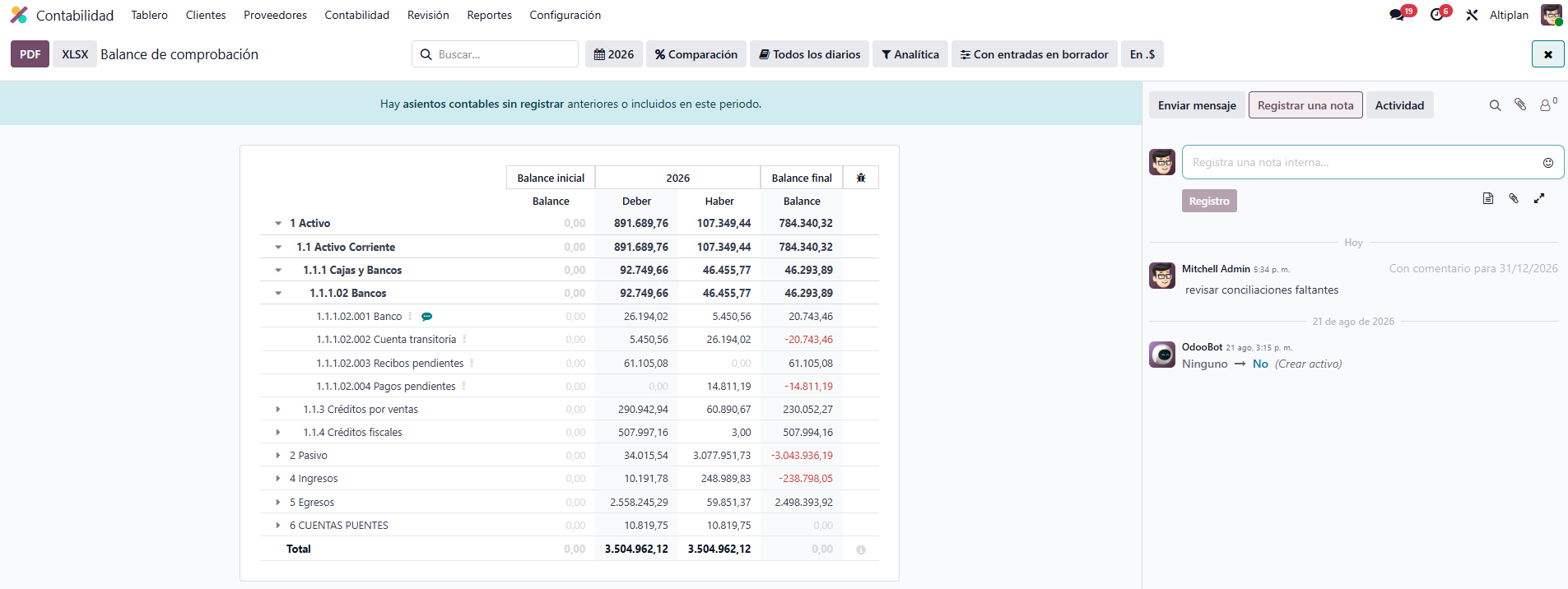
Al pasar por encima del nombre de una línea del informe aparece un globo de diálogo. Al hacer clic se abre un panel lateral —el chatter, el mismo de las facturas— donde se escribe un comentario. Las líneas que ya tienen algo escrito muestran el globo relleno, así que se ven de un vistazo.
La anotación queda fechada con el período del informe: debajo del mensaje se lee «Con comentario para» y la fecha. Eso importa porque el comentario aparece en el informe del período al que corresponde y no ensucia los demás.
Hay una consecuencia que conviene entender: la anotación no se guarda en el informe, se guarda en el registro. Anotar una línea de una cuenta escribe en el historial de esa cuenta; anotar la línea de un asiento escribe en el historial de ese asiento. Se pueden anotar cuentas, asientos e impuestos. Lo que se escriba ahí lo va a ver cualquiera que abra ese registro, no solo quien mire el informe.
Al exportar a PDF las anotaciones salen como notas al pie, con un numerito al lado del nombre de la línea. Es la forma de mandarle al contador un balance ya explicado.
Los informes que no están en Reportes
El menú Revisión, que es donde vive el control y la auditoría.
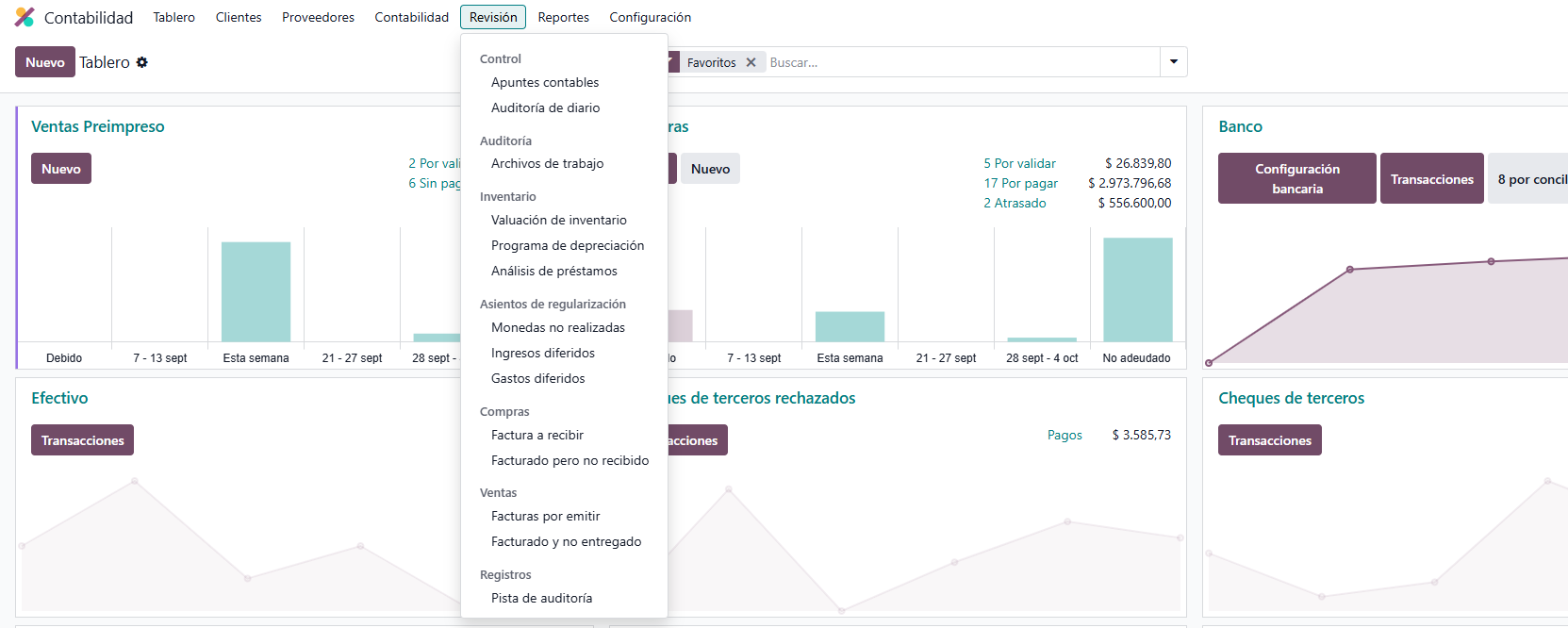
Buena parte de los informes de control no está en Reportes sino en Revisión, el menú de al lado. La lógica es que Reportes muestra resultados y Revisión sirve para auditarlos.
En Revisión > Control están los Apuntes contables —el listado plano de todos los movimientos, filtrable y agrupable como cualquier listado— y la Auditoría de diario. Este último es un informe contable con la misma barra de la sección 4, y muestra los asientos ordenados por diario y por fecha, tal como se los mira cuando hay que revisar un período completo.
En Revisión > Auditoría aparecen los Archivos de trabajo, y en Asientos de regularización los informes de cierre: Monedas no realizadas —la diferencia de cambio de los saldos en moneda extranjera, ver Manual «Moneda extranjera»—, Ingresos diferidos y Gastos diferidos. Son informes que además de mostrar generan el asiento correspondiente, así que no se tocan sin entender qué van a escribir.