Dónde se crean los usuarios
Un usuario es quien entra al sistema. No es lo mismo que un contacto, aunque estén vinculados.
Los usuarios se administran en Ajustes > Usuarios y empresas > Usuarios. Ese menú solo lo ve quien tiene perfil de administrador del sistema; si no aparece, es que el usuario con el que estás entrando no lo tiene.
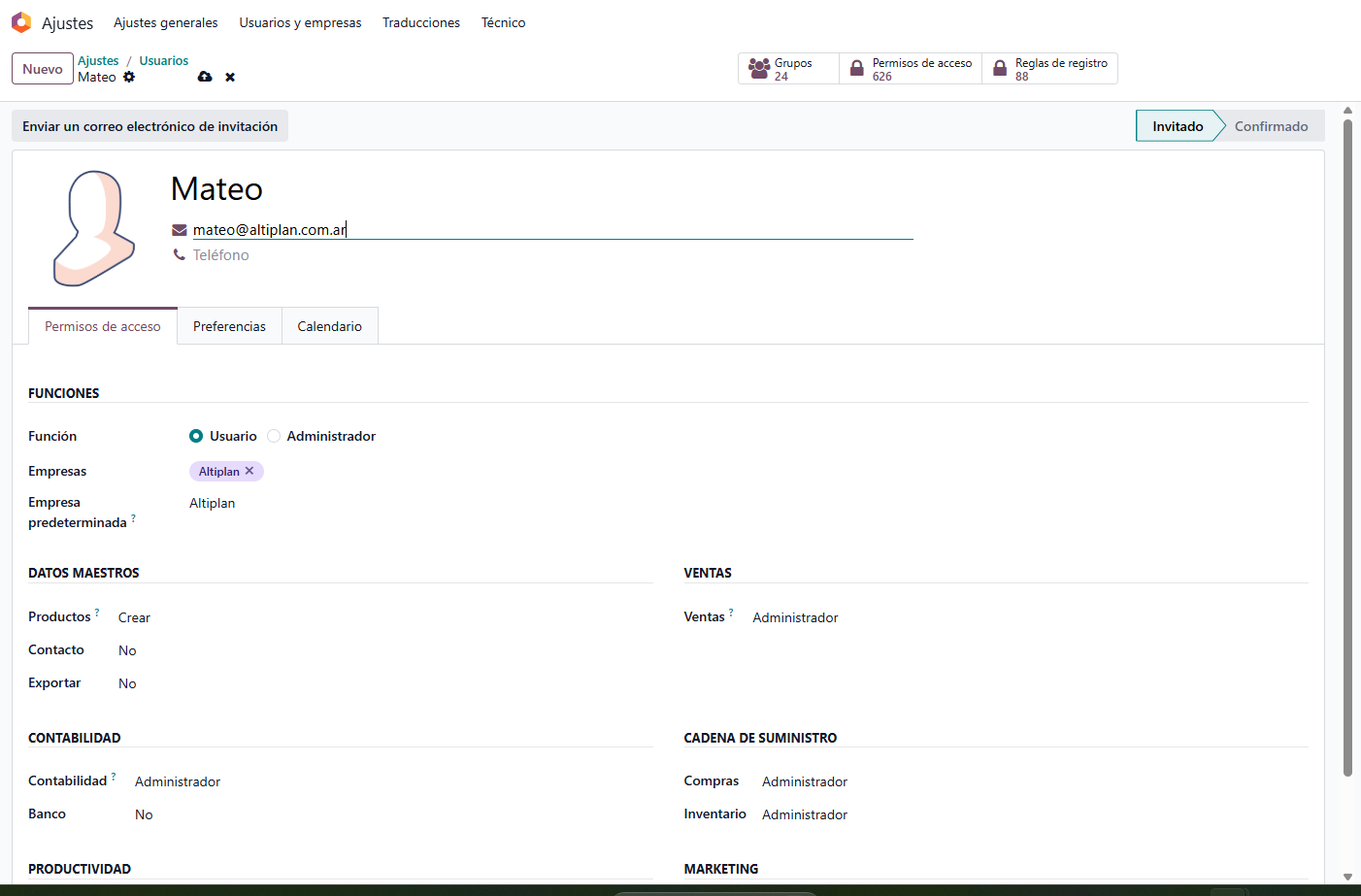
Para dar de alta a alguien alcanza con dos datos: su nombre y su dirección de correo, que es también el nombre de usuario con el que va a entrar. Al guardar, Odoo le manda una invitación por correo para que se ponga su propia contraseña —ese circuito está en el Manual «Ingreso al sistema»—.
Al crear el usuario, Odoo le crea también su contacto en la agenda, con ese mismo nombre y ese mismo correo. Es lo que después permite que la persona aparezca como responsable de una actividad, como vendedor de un pedido o como seguidor de un documento (Manual «Contactos»). Los dos nombres —el del usuario y el del contacto— son el mismo dato: cambiar uno cambia el otro. Eso importa bastante cuando alguien se va, y está explicado en la sección 4.

Usuario interno y usuario de portal
La distinción que más cuesta, y la única que tiene impacto en la factura de Odoo.
Odoo maneja tres tipos de usuario y son excluyentes: nadie puede ser dos a la vez. Si se intenta, el sistema lo rechaza.
| Tipo | Quién es | Qué ve |
|---|---|---|
| Interno | Alguien de AS Aluminio: administración, contaduría, ventas. | Las aplicaciones del sistema, según los permisos que se le den. |
| Portal | Un cliente o un proveedor de afuera. | Solo sus propios documentos, en una pantalla aparte: sus facturas, sus pedidos. |
| Público | Cualquiera que entre al sitio web sin identificarse. | Nada del sistema interno. |
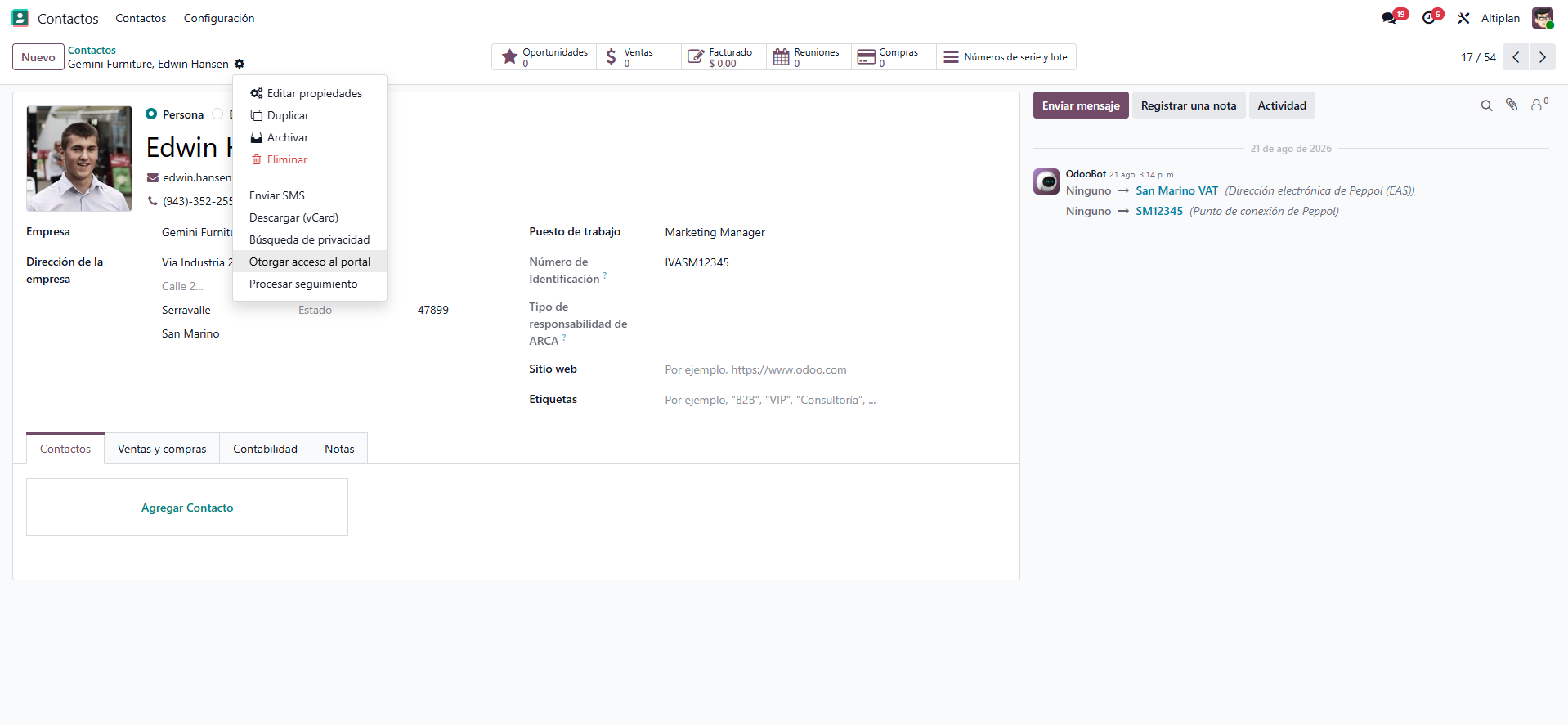
El acceso de portal no se da desde la ficha del usuario: se da desde el contacto, con la acción que otorga acceso al portal. Es el camino correcto para que un cliente pueda mirar sus facturas sin ocupar una licencia.
Los permisos, aplicación por aplicación
No hay un permiso general: cada aplicación tiene su propio nivel, y se elige de a uno.
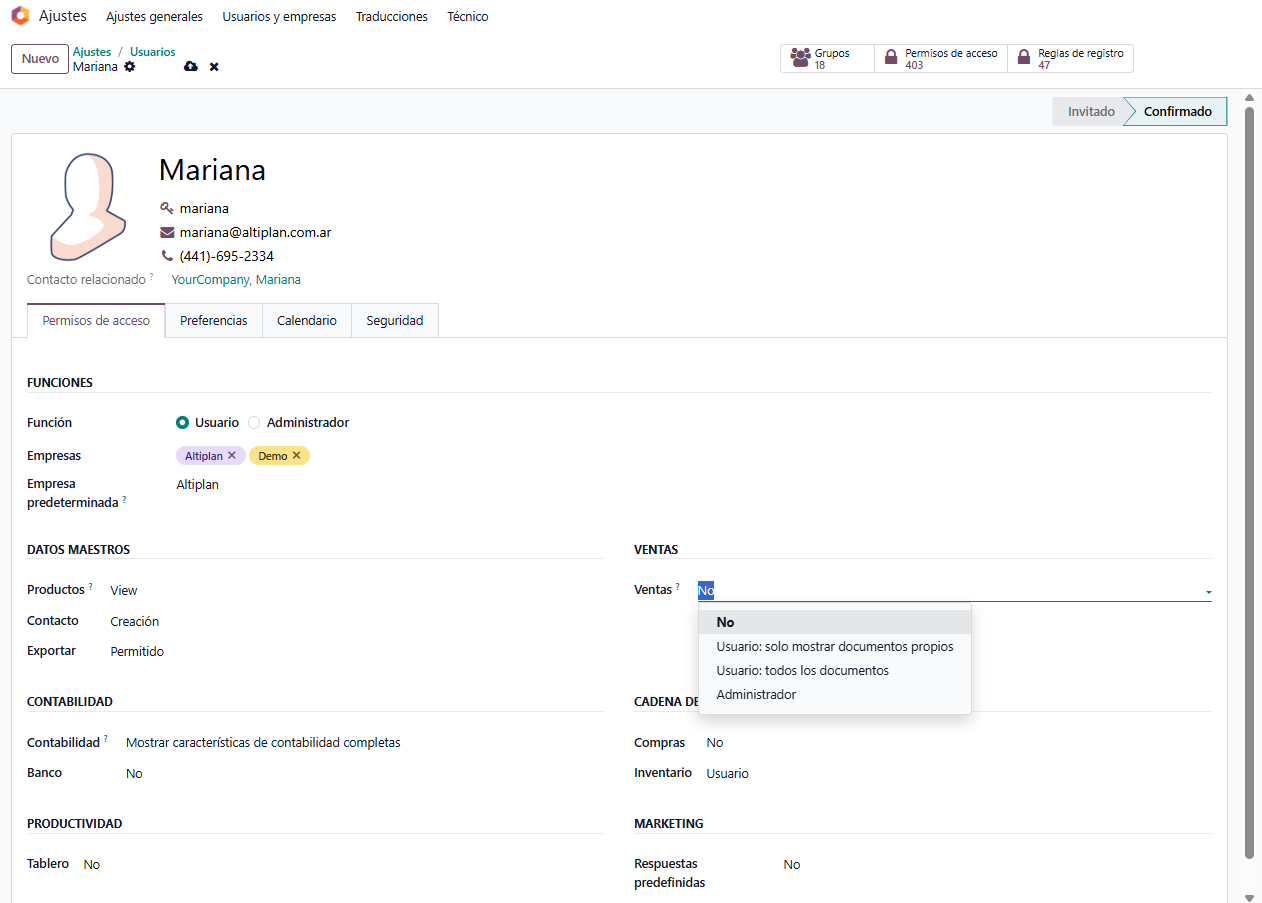
En la ficha del usuario, la pestaña Permisos de acceso muestra una lista de aplicaciones, y al lado de cada una un desplegable con los niveles que esa aplicación ofrece. Un usuario puede ser administrador en una aplicación y no tener acceso a otra.
El valor No en el desplegable significa sin acceso: la aplicación no le aparece en el menú principal. Eso no es un error ni algo que haya que completar siempre. Al revés: dar de menos y ampliar después es más sano que dar de más y tener que sacar.
Los niveles concretos dependen de cada aplicación, y se explican en el manual de esa aplicación. Los de Contabilidad son los que más se discuten, porque de ahí depende quién puede cerrar un período o ver los apuntes de una factura.
Cuando alguien se va del equipo
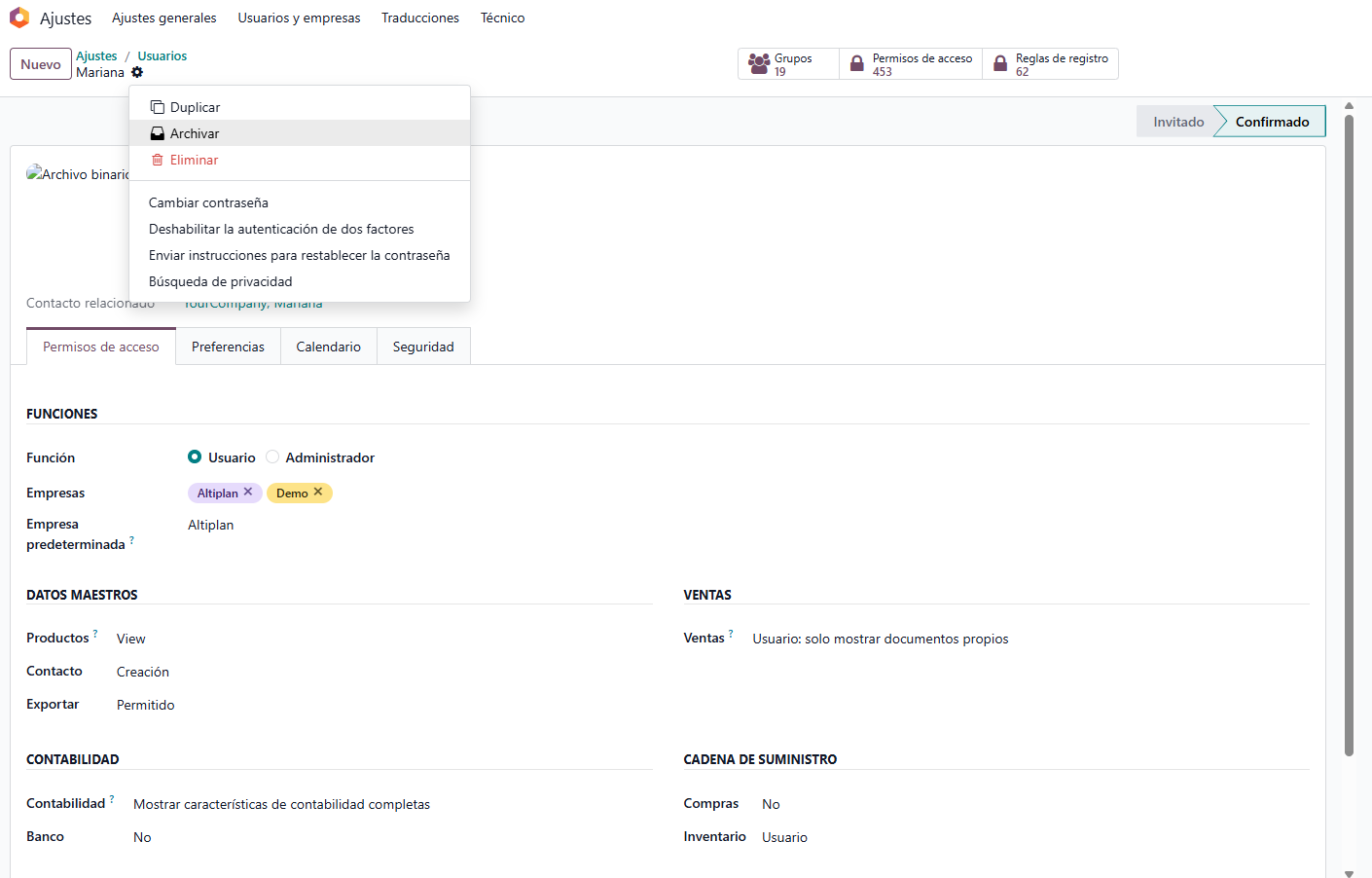
Se archiva. No se borra, y sobre todo no se le cambia el nombre para reciclarlo.
Lo que corresponde con el usuario de alguien que se fue es archivarlo. Un usuario archivado no puede entrar más, deja de aparecer en los desplegables de responsable y libera la licencia. Todo lo que hizo queda registrado igual, con su nombre.
Cuando además entra un reemplazante aparecen dos atajos tentadores —borrar el usuario viejo, o cambiarle el nombre y entregárselo al que entra— y los dos hacen daño. Lo que corresponde depende del caso, y son tres bien distintos:
| Situación | Qué corresponde |
|---|---|
| Se va una persona y entra otra a ocupar su puesto | Archivar el usuario del que se va y crear uno nuevo para el que entra. Nunca reciclar el viejo. |
| Es la misma persona: cambió de apellido, o el nombre estaba mal escrito | Cambiarle el nombre al usuario. Acá sí es exactamente lo correcto. |
| Se va y no la reemplaza nadie | Repartir lo que tenía a su nombre y archivar. |
En el segundo caso —la misma persona con otro nombre— hay algo más para revisar: la firma de correo de esa persona. Odoo la arma una sola vez, cuando se crea el usuario, y después no la vuelve a tocar. Si cambia el nombre, la firma sigue con el viejo hasta que alguien la corrija a mano.
Un detalle práctico antes de empezar: nadie puede archivar la cuenta con la que está conectado en ese momento. Si el que se va sos vos, o estás trabajando con su sesión abierta, hay que salir y entrar con otro usuario administrador.
Pasarle el trabajo al que entra
El orden importa, y no por prolijidad: archivar primero destruye cosas.
1. Las actividades pendientes, antes que nada. Se llega al listado desde el ícono del reloj del encabezado, con Ver todas las actividades (Manual «Encabezado superior»). Esa pantalla abre filtrada por Mis actividades: hay que quitar ese filtro y escribir el nombre de la persona que se va en el campo Asignada a. Con el listado a la vista se tildan todas las filas, se hace clic en la columna Asignada a de cualquiera de ellas, se escribe el nombre del reemplazante, y Odoo pregunta si el cambio se aplica a todos los registros seleccionados.
Hay un límite que conviene conocer. Las actividades que cuelgan de un documento —una factura, un contacto, un pago— las puede reasignar cualquiera que tenga permiso para editar ese documento. Las que la persona se creó para sí misma, sueltas, sin ningún documento detrás, solo las puede tocar ella. Si el que se va usaba ese tipo de recordatorios, hay que pedirle que los pase antes de irse.
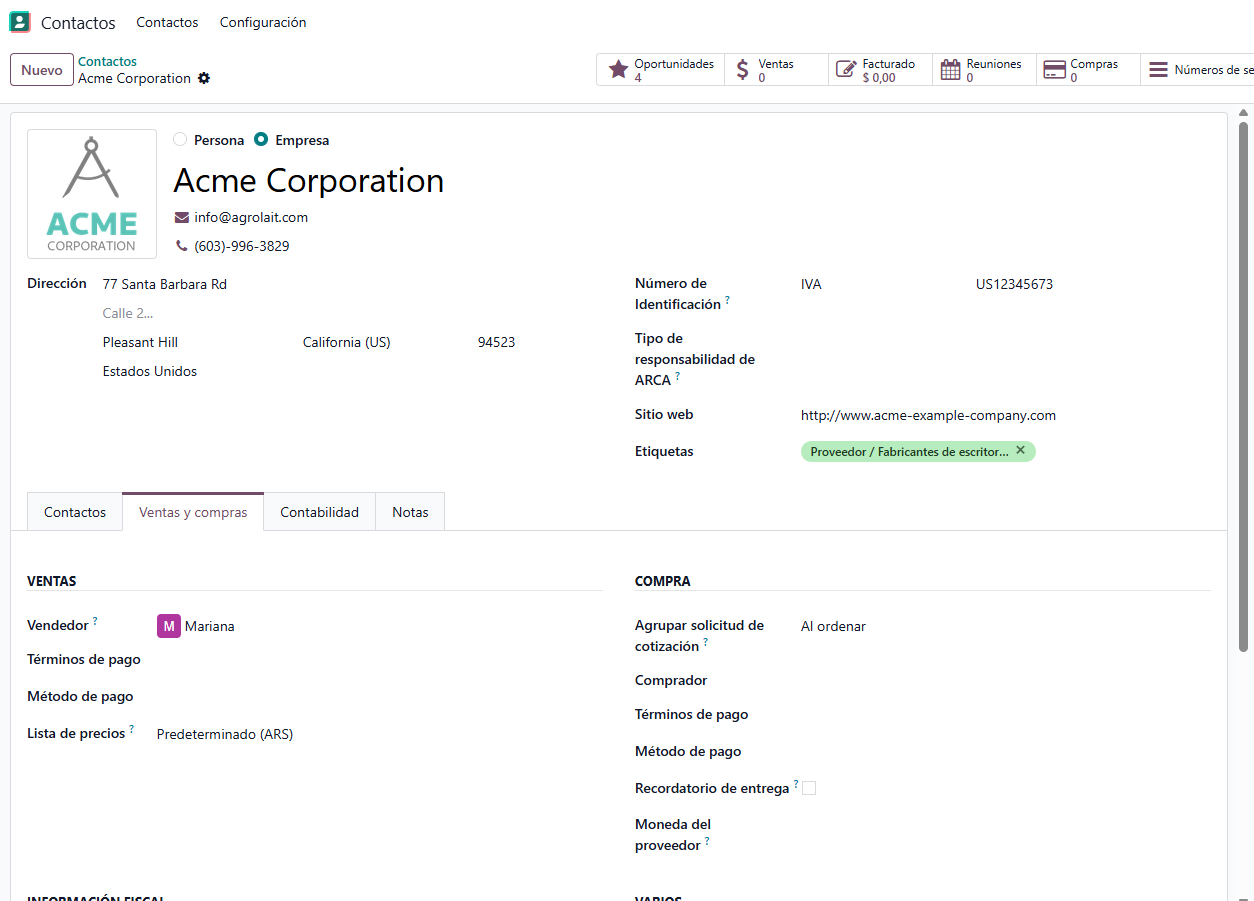
2. Las responsabilidades permanentes. Son los campos donde la persona figura como responsable de acá en adelante, no de algo que ya pasó:
| Dónde | Campo |
|---|---|
| Ficha del contacto, pestaña Ventas y compras | Vendedor. Es el más importante de los tres, por lo que explica el aviso de más abajo. |
| Ficha del contacto | Responsable del seguimiento de cobranzas, si esa función está en uso. |
| Facturas todavía en borrador | Vendedor. Acá hay que abrirlas de a una: el listado de facturas no admite el cambio en tanda. |
Los dos campos del contacto sí se pueden cambiar en tanda: en el listado de Contactos se agrega la columna desde el selector de columnas, se filtra por el que se va, se tilda todo y se edita igual que con las actividades.
3. Recién ahí, archivar el usuario que se fue. Una cosa que Odoo no hace solo: sacarlo de los seguidores de los documentos que venía siguiendo. Va a seguir recibiendo esos avisos, ahora en su casilla personal. Si eso importa, hay que sacarlo a mano del chatter de cada documento.
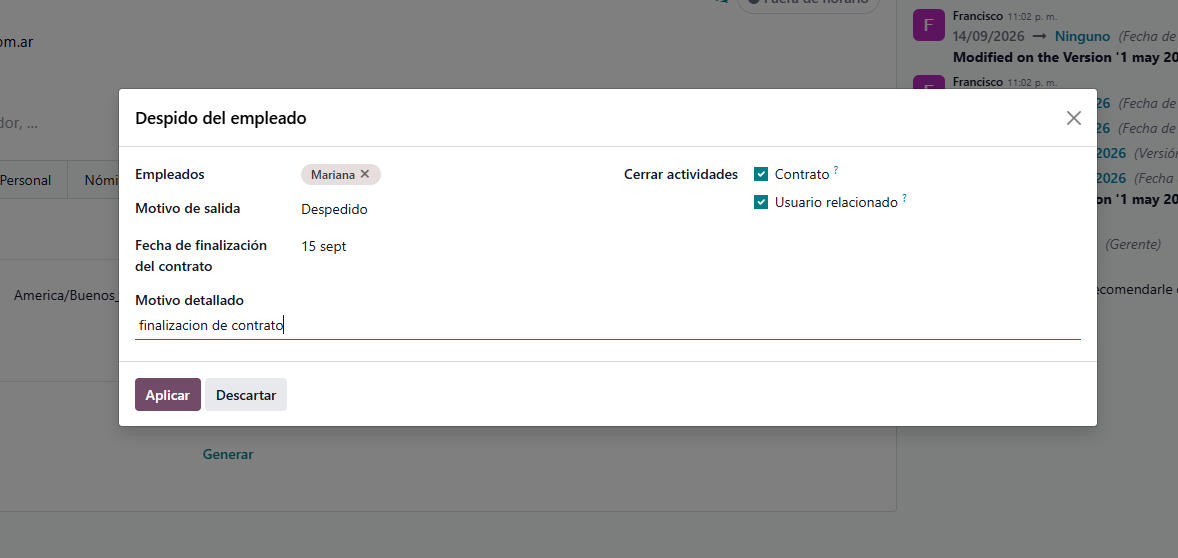
Si en la base está instalada la aplicación Empleados, este paso tiene un atajo. Al archivar el legajo de una persona, Odoo abre un asistente llamado Despido del empleado donde se cargan el Motivo de salida y la fecha, y hay una casilla Usuario relacionado. Tildándola y apretando Aplicar, el legajo y el usuario quedan archivados de una sola vez, con la baja documentada en el legajo. Sobre el usuario hace exactamente lo mismo que archivarlo a mano: ni más, ni menos.
4. Crear el usuario del que entra, con su nombre y su correo, y darle los permisos que le correspondan.

Cuando alguien dice «a mí no me aparece»
Casi siempre es una de dos cosas, y se distinguen rápido.
Que un menú, una pestaña o un campo no aparezca casi nunca es una falla. Son dos causas posibles:
- Permisos. Si a otra persona sí le aparece y a esta no, es permiso. Se compara la pestaña Permisos de acceso de los dos usuarios y se ve dónde está la diferencia. Varios manuales de contabilidad avisan expresamente cuándo algo depende del perfil: la pestaña de apuntes contables de una factura, por ejemplo, o las fechas de bloqueo.
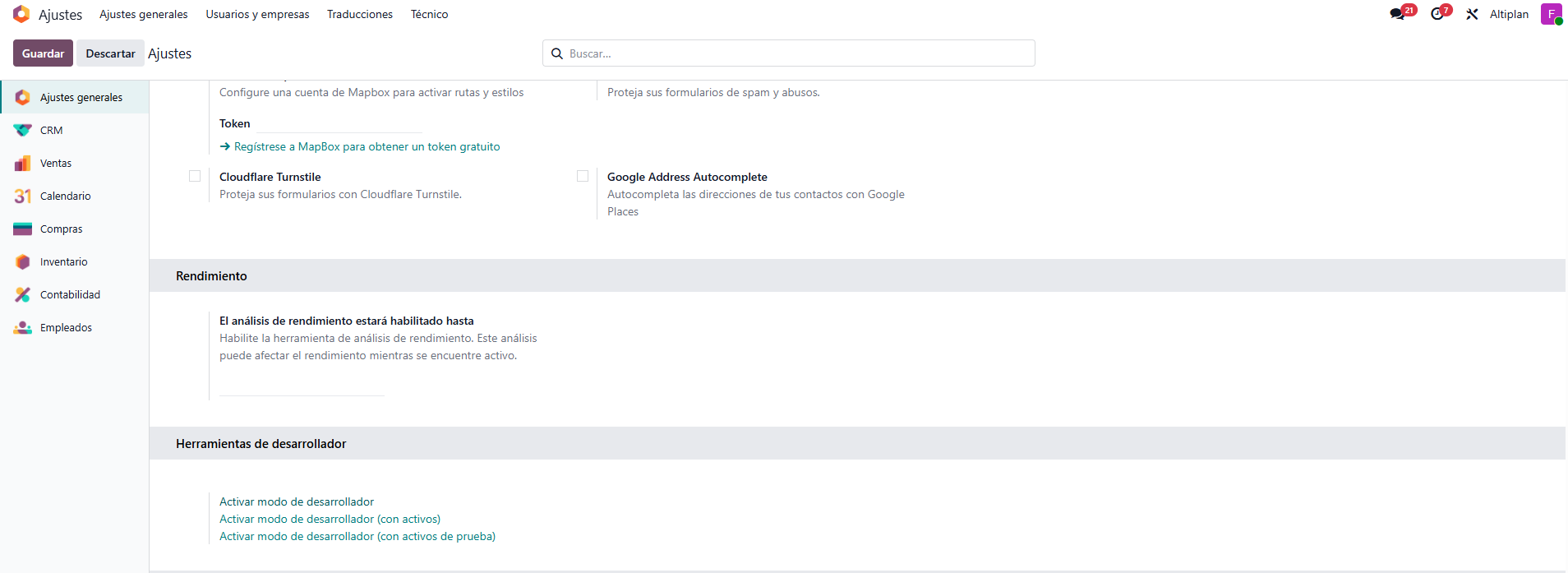
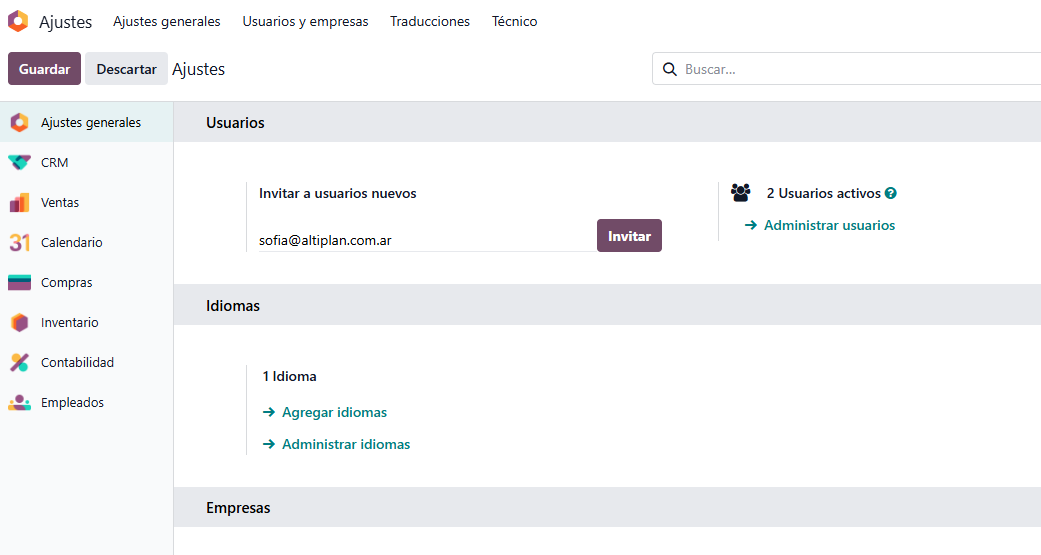
- Modo desarrollador. Si no le aparece a nadie, puede ser que ese campo esté oculto a propósito. Odoo esconde la configuración avanzada detrás de un enlace que se activa en Ajustes, al final de la pantalla, en el bloque de herramientas para desarrolladores. Varias cosas de la localización argentina viven ahí: los grupos de impuestos, las responsabilidades de ARCA de una posición fiscal, algunos campos del diario.
El modo desarrollador no rompe nada por prenderlo: solo muestra más. Pero muestra bastante más, incluida configuración técnica que no conviene tocar. Lo razonable es prenderlo para hacer lo puntual que hacía falta y apagarlo después.