Qué es conciliar y por qué existe la cuenta transitoria
Conciliar es responder una sola pregunta por cada línea del extracto: ¿a qué corresponde esta plata?
El extracto bancario dice qué pasó en la cuenta: una acreditación de $ 150.000 el 12 de marzo, un débito de $ 4.800 el 15. Lo que no dice es a qué corresponde. Esa respuesta la tiene Odoo: la factura que ese cliente pagó, el pago que se le hizo a ese proveedor, la comisión que cobró el banco.
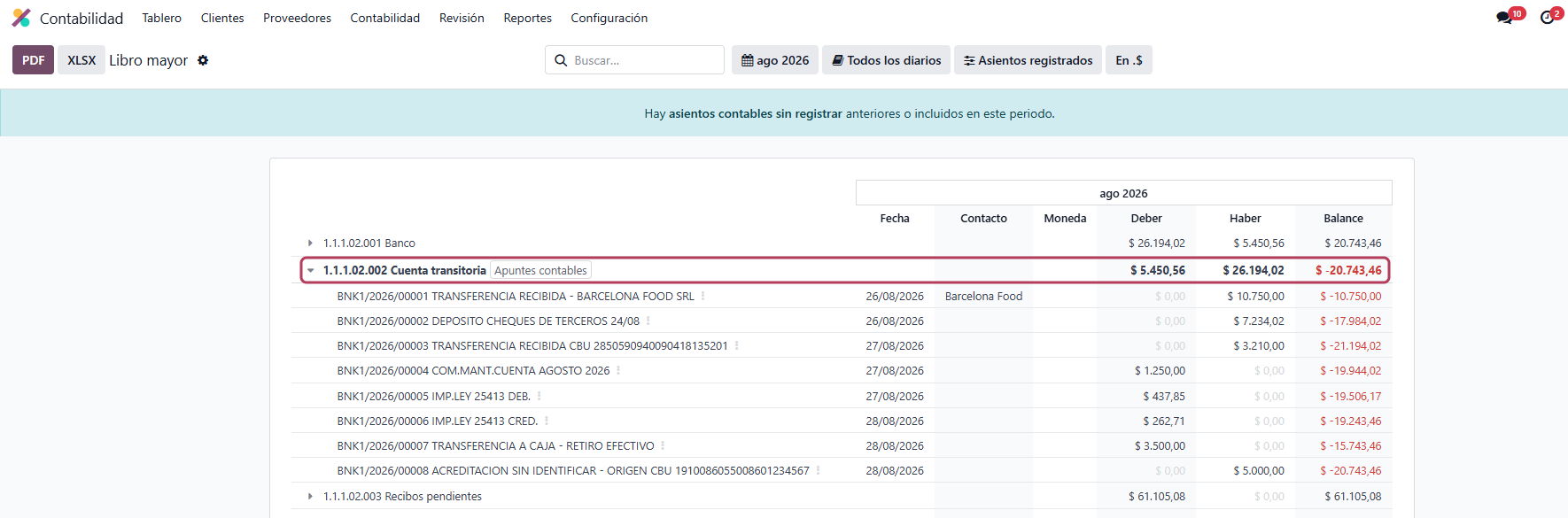
Conciliar es unir las dos mitades. Y mientras esa unión no ocurre, Odoo necesita contabilizar igual el movimiento —porque el banco ya lo hizo— sin decidir todavía contra qué. Para eso existe la cuenta transitoria del diario (Manual «Cuentas bancarias y métodos de pago»): es el estacionamiento provisorio de lo que entró pero no se sabe qué es.
Uniendo esto con lo del Manual «Pagos y cuentas pendientes», el circuito completo de un cobro tiene tres momentos:
| Momento | Qué se registra | Estado de la factura |
|---|---|---|
| Se emite la factura | Deudores por ventas contra Ventas | Publicada, no pagada |
| Se registra el pago | Recibos pendientes contra Deudores por ventas | En proceso de pago |
| Se concilia el extracto | Banco contra Recibos pendientes | Pagado |
De ahí salen los dos indicadores de control que conviene mirar todos los meses: el saldo de la cuenta transitoria —lo que entró del banco y nadie imputó— y el saldo de las cuentas pendientes —lo que se registró como pagado y nunca apareció en el banco—. Los dos deberían tender a cero.
La pantalla de conciliación
Una lista de movimientos del banco, y para cada uno un conjunto de acciones sugeridas.
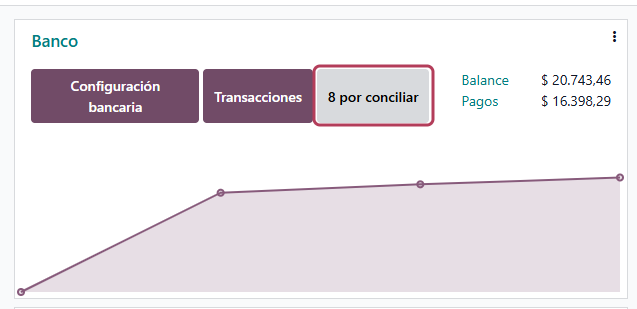
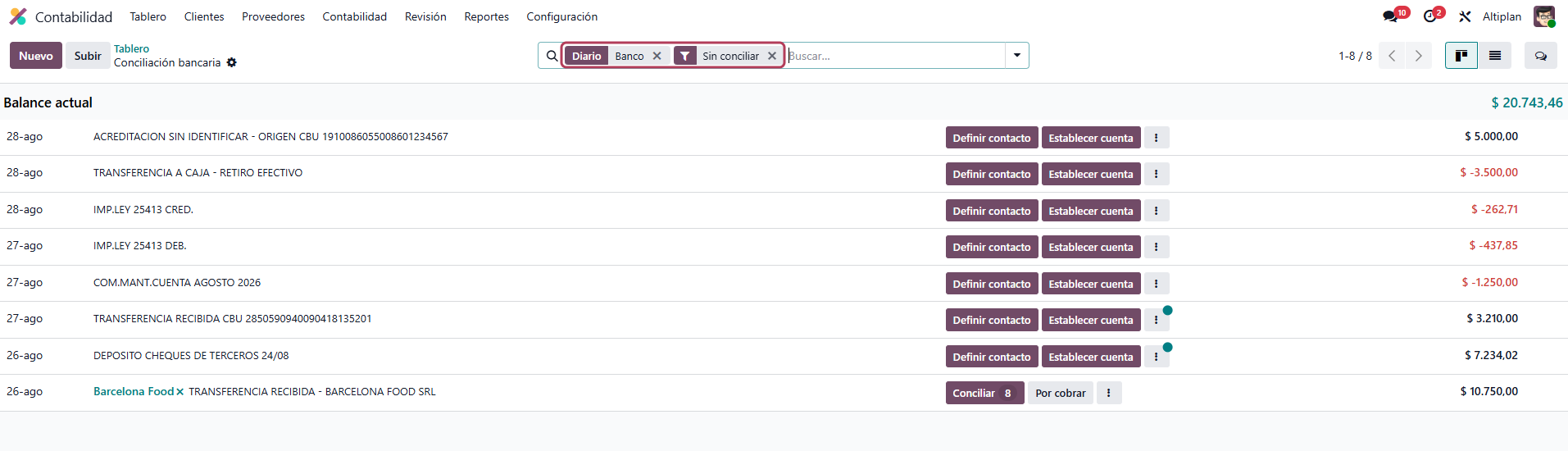
Se entra desde el tablero de Contabilidad, por cualquiera de estos caminos: haciendo clic en el nombre del diario de banco, con el botón Transacciones, o con el contador de movimientos por conciliar de la tarjeta, que filtra directamente lo pendiente.
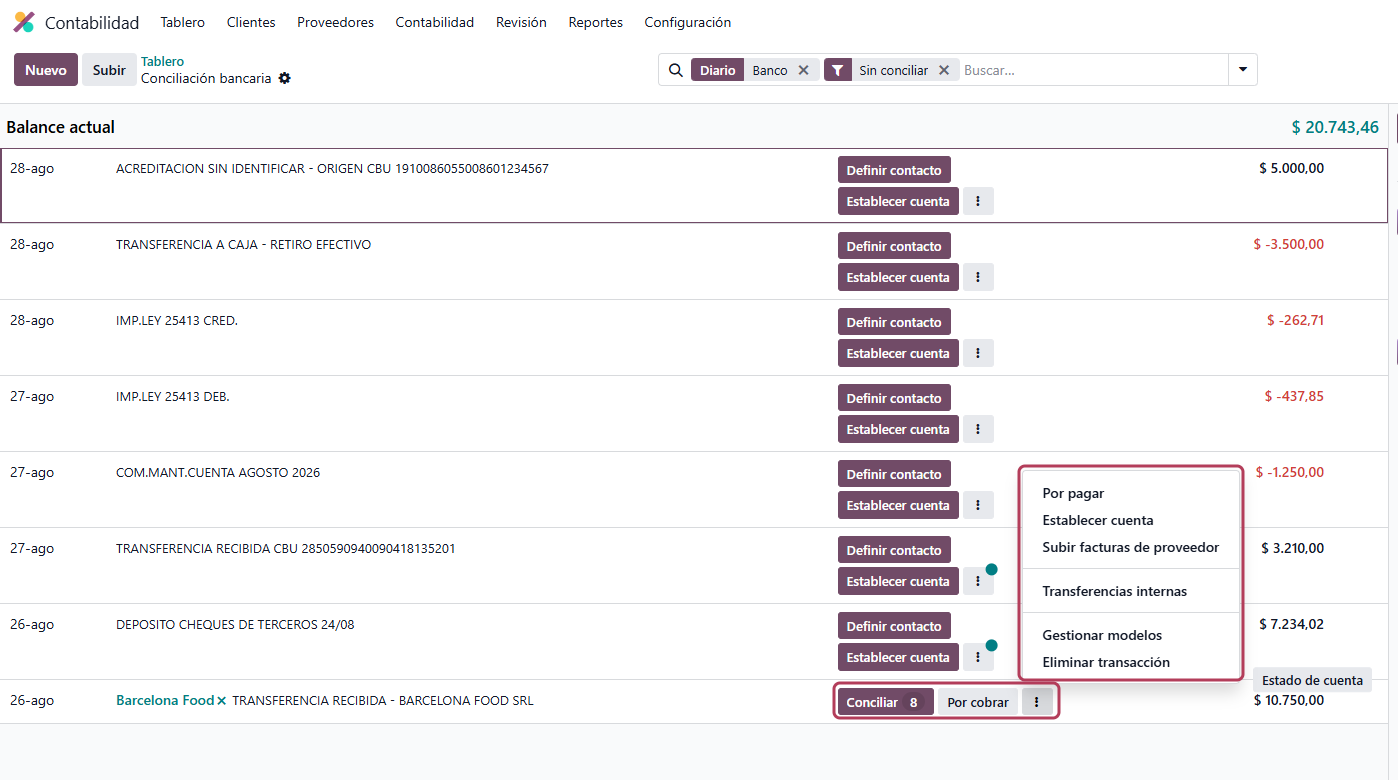
La vista lista las transacciones del banco, las más nuevas primero, cada una con su fecha, su etiqueta, el contacto —si Odoo lo pudo identificar— y el importe. Al desplegar una línea aparecen las acciones disponibles para resolverla:
| Acción | Qué hace |
|---|---|
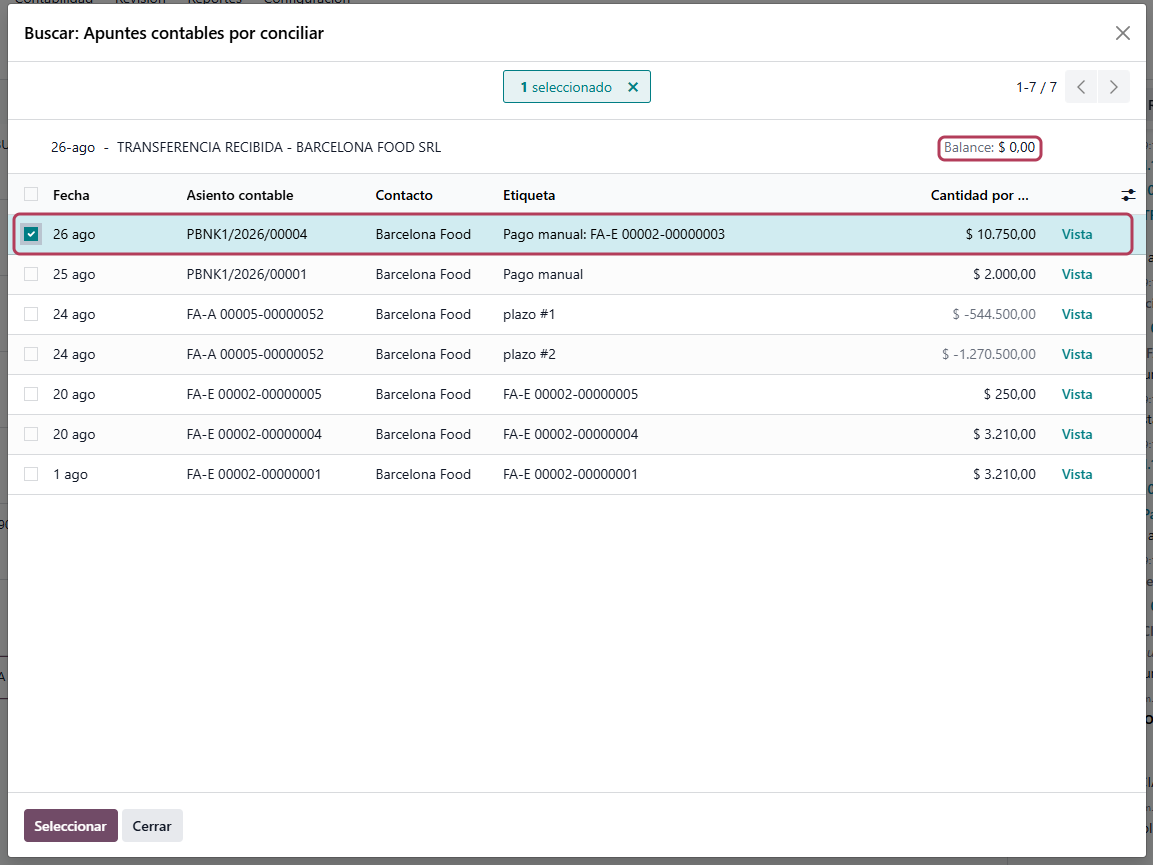
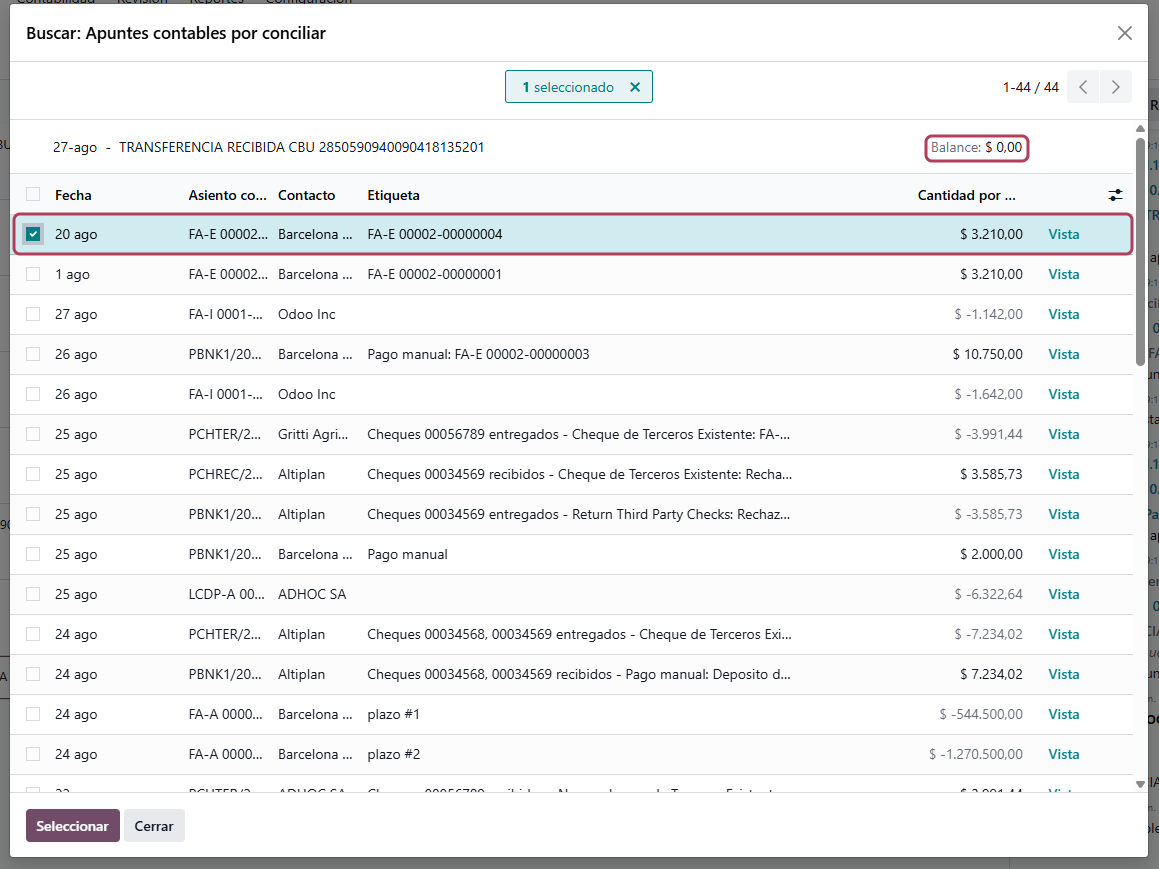
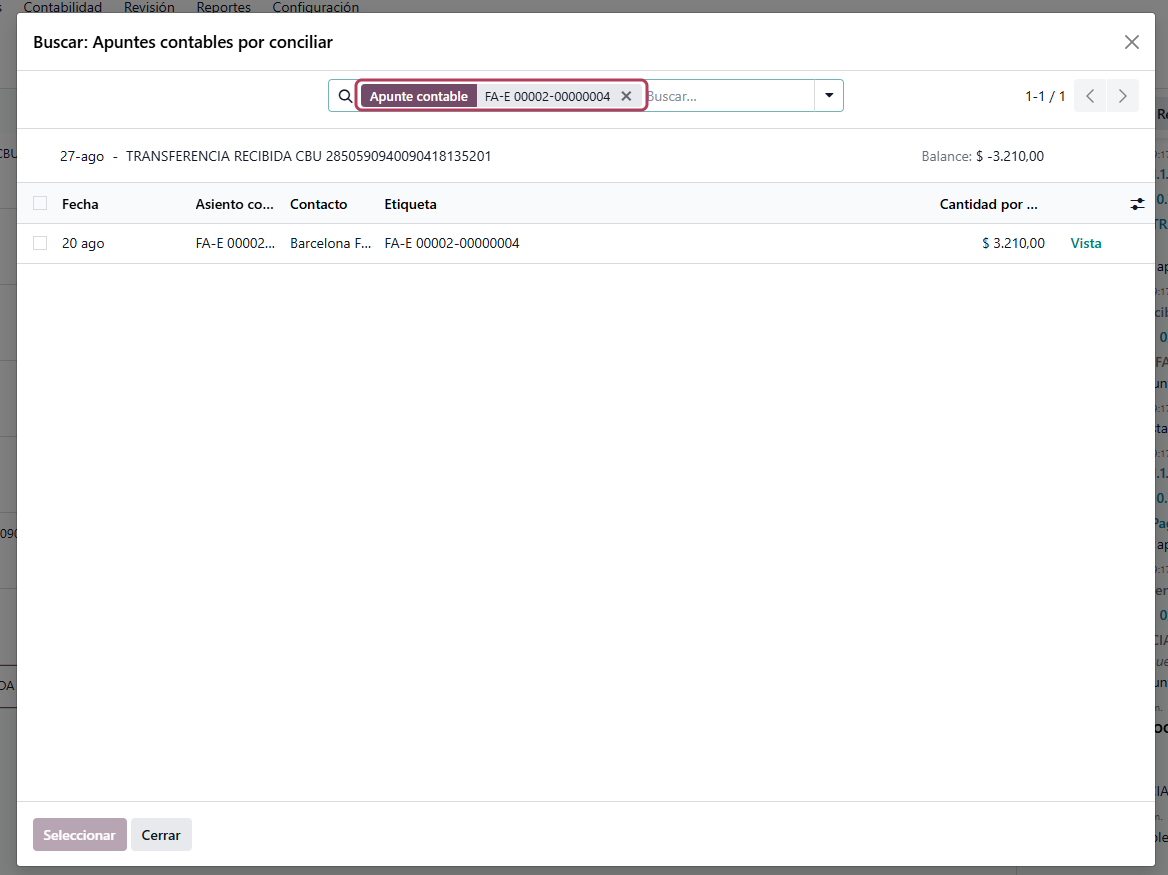
| Conciliar | Abre la búsqueda de facturas, pagos y asientos existentes para cruzar contra ese movimiento. Es la acción principal. |
| Establecer contacto | Identifica de quién es el movimiento. Cargarlo mejora muchísimo las propuestas automáticas. |
| Establecer cuenta | Imputa el movimiento directamente a una cuenta contable, sin cruzarlo contra ningún comprobante. Es el camino de los gastos bancarios y los movimientos sin factura. |
| Por cobrar / Por pagar | Imputa el movimiento a la cuenta corriente del contacto, dejándolo como saldo a favor o a cuenta. |
| Lotes | Cruza el movimiento contra un pago por lotes (Manual «Pagos y cuentas pendientes»), cuando una sola línea del banco corresponde a una tanda de pagos. |
A esas acciones se suman los botones de los modelos de conciliación que estén configurados, que son el tema de la sección 5. Y en el menú de los tres puntos aparecen las acciones que no entraron como botón, más Subir facturas de proveedor —para adjuntar un comprobante y que el sistema lo lea—, los modelos de conciliación que correspondan, Gestionar modelos y Eliminar transacción.
El asiento contable del movimiento no se abre desde ahí: se llega con el ícono que está al lado de la fecha, que despliega la conversación, las actividades y los adjuntos de ese movimiento. Ese ícono cambia de forma según el caso: un globo de conversación cuando no hay nada pendiente, un reloj con un número cuando hay actividades programadas, y un clip cuando tiene un archivo adjunto.
Cómo Odoo busca las coincidencias
No adivina: prueba una serie de pases, en orden, y se queda con el primero que le da un único resultado.
Antes de cruzar nada, Odoo hace dos cosas rápidas:
- Le pone contacto al movimiento. Si hay un modelo de conciliación que asigna un contacto cuando la etiqueta contiene un texto determinado, se lo aplica ahí mismo. Todo lo que viene después trabaja mejor con el contacto ya puesto.
- Busca el identificador de la transferencia. Cuando el banco informa el identificador único de la operación y ese mismo identificador figura en un pago registrado en Odoo, la coincidencia es directa y no hace falta nada más. Esto solo funciona si el banco lo manda: con un extracto cargado a mano, no aplica.
Después vienen dos rondas, y en cada una hace lo mismo. La primera mira los pagos ya registrados en ese mismo banco y todavía sin conciliar; la segunda, las facturas de cliente, las de proveedor y el resto de los comprobantes abiertos. En cada ronda:
- Busca la referencia dentro del texto del movimiento. Toma el número y la referencia del comprobante y fija si aparecen dentro de la etiqueta que mandó el banco. Tiene que ser una palabra entera —delimitada por espacios o puntuación— y de más de cinco caracteres, justamente para no cruzar por casualidad. Si encuentra uno solo, lo toma.
- Prueba con los importes. Si el movimiento tiene contacto, fija si el importe coincide con lo que ese contacto tiene abierto. Acá entra también el descuento por pago anticipado: si el importe no coincide con el total pero sí con el importe descontado de un término de pago con pronto pago (Manual «Términos de pago y condiciones»), y todavía está dentro del plazo, lo reconoce igual.
De ahí se entienden las dos cosas que más ayudan a que la conciliación se resuelva sola, y las dos dependen de cómo se cargó la información antes:
- Que el movimiento tenga contacto. Es lo que habilita el cruce por importe, y lo que un modelo de conciliación puede resolver de una vez para siempre. Si el banco no lo informa, cargarlo una vez alcanza para que las próximas coincidan.
- Que el memo del pago tenga el número de comprobante (Manual «Pagos y cuentas pendientes»). Es lo que hace funcionar la búsqueda por referencia.
Que sea automático no quiere decir que no haya que mirarlo. Cada movimiento conciliado así queda con una anotación en su historial, así que siempre se puede ver qué hizo el sistema y contra qué comprobante; si quedó mal, se deshace desde el propio movimiento y se vuelve a imputar a mano. La recomendación práctica: repasar lo que Odoo resolvió solo, sobre todo las primeras semanas. Un movimiento conciliado contra el comprobante equivocado es mucho más difícil de detectar que uno que quedó pendiente.
Los casos que aparecen en la práctica
Cuatro situaciones cubren casi todo el trabajo de conciliar un extracto.
| Lo que muestra el extracto | Cómo se resuelve |
|---|---|
| Una acreditación que corresponde a un cobro ya registrado en Odoo | Se cruza contra el pago que está en Recibos pendientes. La factura pasa a Pagado. Es el caso más frecuente y el que Odoo suele proponer solo. |
| Una acreditación de una factura que nadie registró como cobrada | Se usa Conciliar y se elige la factura directamente. Odoo crea el pago y lo concilia en un solo paso. |
| Un débito sin factura detrás: comisiones, impuesto al cheque, gastos de mantenimiento | Se usa Establecer cuenta y se imputa a la cuenta de gasto que corresponda. Si se repite todos los meses, conviene un modelo de conciliación (sección 5). |
| Una acreditación que no se sabe qué es | Se deja sin conciliar. Es preferible un movimiento pendiente y visible que uno mal imputado y olvidado. Queda en la cuenta transitoria hasta que se aclare. |
Sobre las diferencias: cuando el importe del banco no coincide exactamente con el del comprobante, se puede conciliar parcialmente —dejando el resto abierto— o agregar una línea de contrapartida por la diferencia contra una cuenta contable. Vale la misma advertencia del Manual «Pagos y cuentas pendientes»: cerrar una diferencia contra una cuenta cualquiera para que el movimiento deje de molestar es esconder el problema, no resolverlo.
Modelos de conciliación: para lo que se repite
Si un movimiento se resuelve igual todos los meses, no hay razón para resolverlo a mano todos los meses.
Un modelo de conciliación es una regla que dice: «cuando aparezca un movimiento con estas características, imputalo así». Sirve para todo lo que es previsible y repetitivo: la comisión mensual del banco, el impuesto al cheque, el débito automático de un servicio, una transferencia entre cuentas propias.
Cada modelo se puede configurar de dos maneras, y la diferencia no es menor:
- Manual: aparece como un botón adicional al desplegar el movimiento en la pantalla de conciliación. El usuario decide cuándo usarlo. Es un atajo, no una automatización.
- Automatizado: se aplica solo, sin intervención, a todo movimiento que cumpla sus condiciones.
La recomendación práctica: arrancar todos en Manual. Se usa el modelo durante uno o dos períodos, se verifica que siempre acierte, y recién ahí se lo pasa a automatizado. Un modelo automático mal condicionado imputa decenas de movimientos a la cuenta equivocada sin que nadie lo mire, y el error se descubre en el cierre.
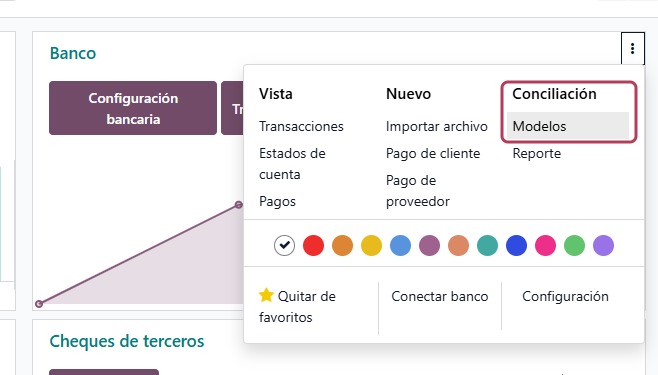
Se administran desde el tablero: el menú desplegable del diario de banco, sección de conciliación, opción Modelos. También se llega desde el menú de los tres puntos de la propia pantalla de conciliación.

Cómo se configura un modelo
Dos partes: cuándo se aplica, y qué escribe cuando se aplica.
Primera parte: las condiciones. Definen a qué movimientos alcanza el modelo. Se pueden combinar cuatro filtros, y hay que tener presente que se cumplen todos a la vez, y que un filtro vacío no restringe nada:
| Filtro | Opciones |
|---|---|
| Diarios | En qué diarios de banco o caja aplica. Vacío significa todos. |
| Contactos | Limita el modelo a determinados clientes o proveedores. |
| Importe | Es menor o igual a, Es mayor o igual a, Está entre dos valores. |
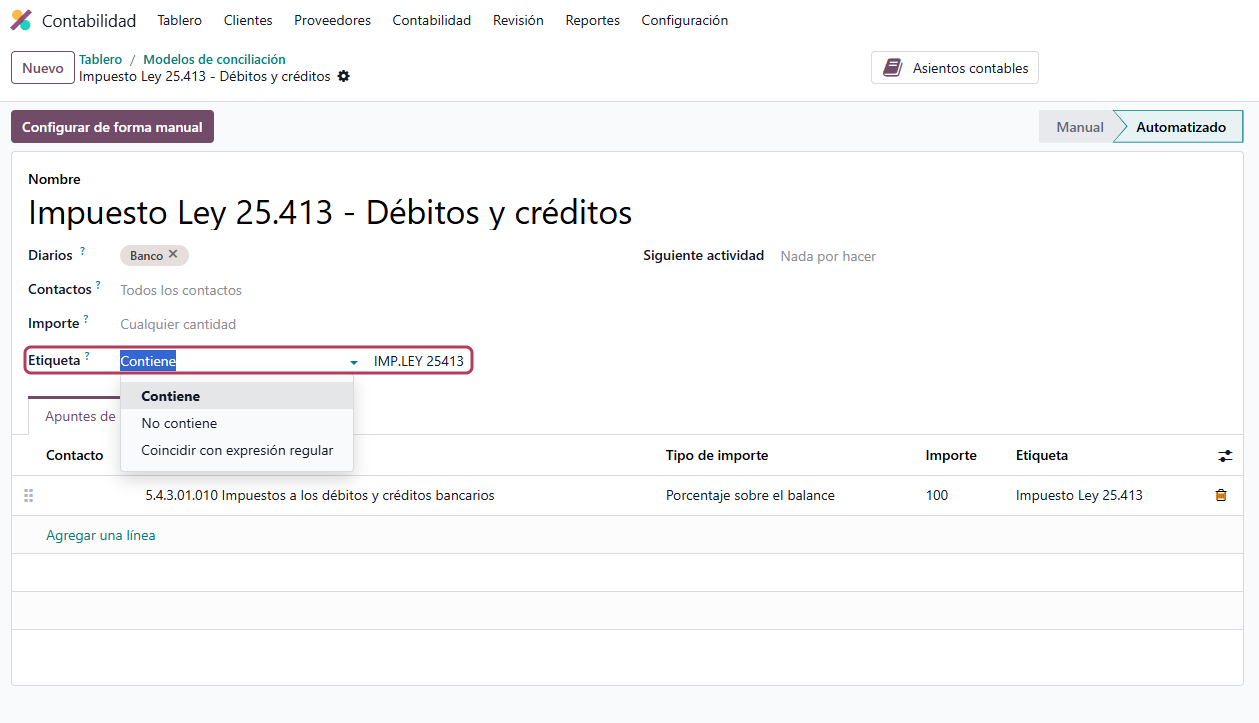
| Etiqueta | Contiene, No contiene, Coincidir con expresión regular. Es el filtro más usado: se apoya en el texto que escribe el banco. |
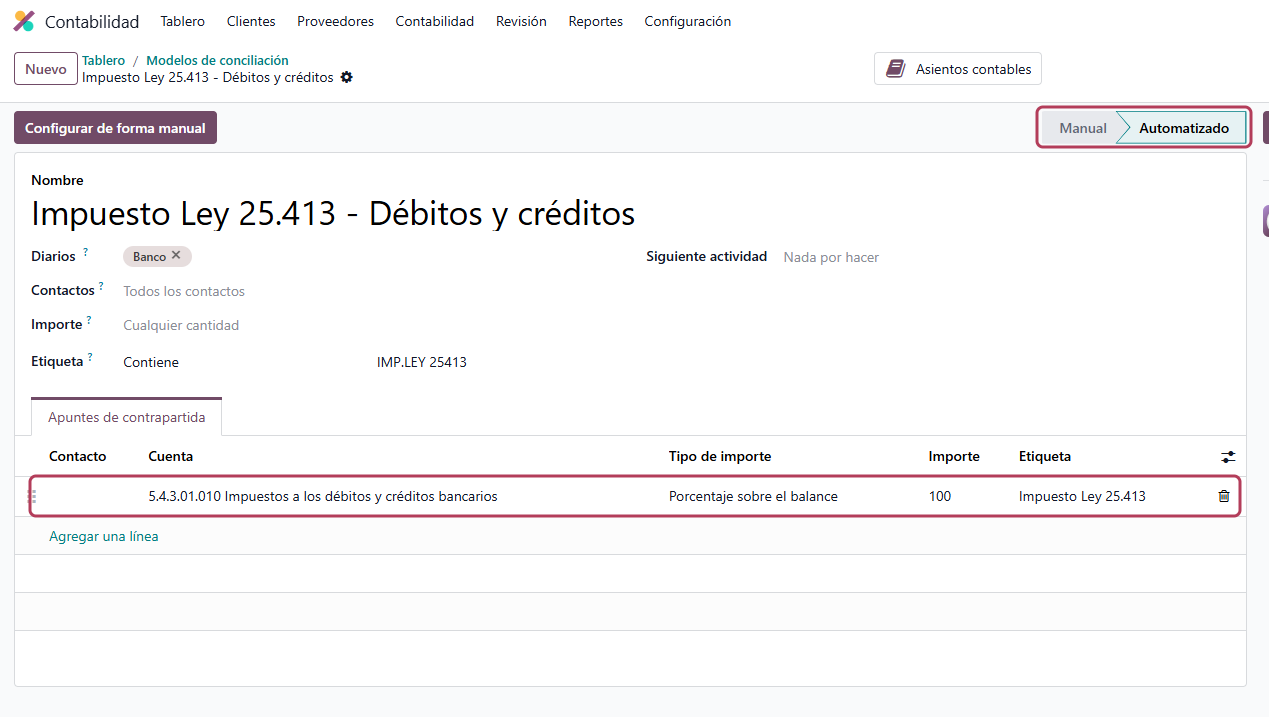
Segunda parte: los apuntes de contrapartida. Son las líneas contables que el modelo escribe. Cada una necesita al menos una Cuenta o un Contacto, y define cuánto imputa con el Tipo de importe:
| Tipo de importe | Qué toma |
|---|---|
| Fijo | Un importe cerrado, siempre el mismo. |
| Porcentaje sobre el balance | Un porcentaje de lo que queda por imputar del movimiento. |
| Porcentaje de línea de estado de cuenta | Un porcentaje del importe total del movimiento bancario. |
| De la etiqueta | Extrae el número del propio texto del movimiento, con una expresión regular. Sirve cuando el banco informa el importe dentro de la descripción. |
Cada línea admite además impuestos, distribución analítica y una etiqueta propia para el asiento.
Los modelos que vienen instalados
Dos modelos de fábrica que conviene conocer antes de crear uno nuevo.
| Modelo | Qué hace |
|---|---|
| Transferencias internas | Manda el importe completo del movimiento a la cuenta que se le indique —la de transferencias internas—. Se aplica de los dos lados: en el banco que envía y en el que recibe. Es el mecanismo correcto para mover plata entre cuentas propias sin inventar un ingreso ni un gasto. |
| Comisiones bancarias | Imputa el saldo restante a la cuenta de comisiones que se le indique. A diferencia del anterior, trae una condición: se ofrece cuando la etiqueta del movimiento contiene un texto determinado. |
Los dos vienen a medio configurar, y por motivos distintos. Comisiones bancarias trae una condición de etiqueta que dispara con el texto «Bank Fees», en inglés: si el banco escribe «COM.MANT.CUENTA», el modelo no se va a disparar hasta que se ajuste esa condición a lo que el banco realmente informa. Transferencias internas no trae condición ninguna: es un botón que se aprieta a mano cuando corresponde.
Los dos traen la línea al 100 % del saldo con una cuenta ya cargada, pero conviene revisarla antes del primer uso, porque solo una de las dos es la correcta. Transferencias internas viene bien: Odoo le pone la cuenta de transferencias entre cuentas propias que él mismo crea al armar el plan argentino. Comisiones bancarias es el problema: Odoo busca una cuenta que se llame «Bank Fees», en el plan argentino no existe ninguna, y entonces le engancha la primera cuenta de gasto del plan, que no tiene nada que ver. No es un error visible: el modelo funciona, imputa y no avisa nada. Si nadie mira, todas las comisiones del banco se van a la cuenta equivocada. Hay que entrar al modelo, ir a los apuntes de contrapartida y poner la cuenta de gastos bancarios de la empresa antes de usarlo la primera vez.
Ese es, de hecho, el trabajo de fondo con los modelos: mirar dos o tres extractos reales, ver qué textos se repiten y armar los modelos sobre esos textos. No se pueden diseñar antes de ver cómo escribe el banco.
Argentina: los casos locales que conviene modelar
El extracto de un banco argentino trae movimientos que no existen en el ejemplo estándar de Odoo.
Tres situaciones que aparecen en todo extracto local y que conviene resolver de entrada, porque si no se modelan se concilian a mano todos los meses:
- Retenciones y percepciones sufridas sobre las acreditaciones. Los regímenes de recaudación bancaria descuentan un importe directamente de la cuenta, en un movimiento propio y separado del cobro. En el extracto se ve la acreditación completa y, al lado, un débito por la retención. Ese débito no es un gasto: es un crédito fiscal a computar, y va a la cuenta de retenciones sufridas que corresponda. Es un caso ideal para un modelo con condición de etiqueta.
- El impuesto a los débitos y créditos bancarios. Aparece como uno o dos débitos chicos por cada movimiento. Se imputa a su cuenta —con la parte computable separada, según el criterio fiscal que corresponda— y es de los movimientos más repetitivos del extracto, así que un modelo lo resuelve entero.
- Cheques de terceros depositados. El depósito de un cheque tiene dos momentos que en el extracto están separados en el tiempo: se deposita, y se acredita días después. En Odoo el depósito se registra con el método de pago de cheque de terceros existente (Manual «Pagos y cuentas pendientes»), que deja el importe en la cuenta pendiente del banco; la acreditación del extracto se concilia después contra ese pendiente. Si el cheque rebota, se registra el rechazo y el importe vuelve a la cuenta de cheques rechazados.
El segundo par de ojos: «Por revisar» y «Revisada»
Odoo separa a quien concilia de quien controla lo conciliado, y no hay que configurar nada para que funcione.
Cada movimiento del banco arrastra una marca de revisado, y quién se la pone depende del perfil del usuario (Manual «Ajustes de Contabilidad y permisos»). Si el que concilia tiene perfil de contador, el movimiento nace revisado y no pasa nada más. Si no lo tiene, el movimiento queda conciliado pero sin revisar, esperando que alguien lo mire.
Ese pendiente aparece en dos lugares:
- En el tablero, la tarjeta del banco suma una línea «X Por revisar» con el importe al lado. Solo se muestra si hay algo pendiente: si no hay nada, la línea no está. Se hace clic ahí y la pantalla de conciliación abre filtrada por eso.
- En la pantalla de conciliación, todo movimiento ya conciliado y todavía sin revisar muestra un botón más: Revisada. Apretarlo lo da por controlado y lo saca del contador.
Lo que se gana no es solo el conteo. Un movimiento revisado queda protegido: si un usuario sin perfil de contador intenta volverlo a borrador para corregirlo, Odoo lo frena con el mensaje «Solo tu contador puede modificar los asientos validados». Para reabrirlo, el contador tiene el botón Por revisar en el diálogo del movimiento, que lo devuelve al circuito.
Conviene conocer una sutileza del buscador: la faceta Sin conciliar —la que aplica el contador «X por conciliar» de la tarjeta— muestra lo que falta conciliar y ya está revisado. Lo que todavía no pasó por revisión se busca con el filtro Por revisar. Si un movimiento parece haber desaparecido de la lista, ese es el primer lugar donde mirar.