La cuenta bancaria y el diario son dos cosas distintas
Se crean juntas y se hablan entre sí, pero no son lo mismo. Entender la diferencia evita la mitad de los problemas.
En Odoo conviven dos registros que en el lenguaje cotidiano se llaman igual, «la cuenta del banco»:
- La cuenta bancaria es el dato administrativo: un número de cuenta, un banco, un titular. Existe tanto para la empresa como para cada cliente y cada proveedor. Es lo que se necesita para transferir plata.
- El diario de banco es el registro contable: la secuencia de asientos por donde pasan todos los movimientos de esa cuenta, con su cuenta contable de banco asociada. Existe solo para las cuentas de la empresa. Es lo que aparece en el balance.
La relación es de uno a uno: cada cuenta bancaria de la empresa tiene su propio diario, y ese diario contabiliza en su propia cuenta contable. Odoo lo dice explícitamente en su documentación: el diario y la cuenta contable se crean y configuran automáticamente cada vez que se agrega una cuenta bancaria.
La consecuencia práctica: dos cuentas bancarias distintas necesitan dos diarios distintos. No se pueden mezclar los movimientos de dos bancos en un mismo diario y esperar conciliar bien. Es también la razón por la que una cuenta en dólares lleva su propio diario, separado del de pesos.
Dar de alta la cuenta bancaria de la empresa
Hay dos caminos, y en Argentina en la práctica se usa uno solo.
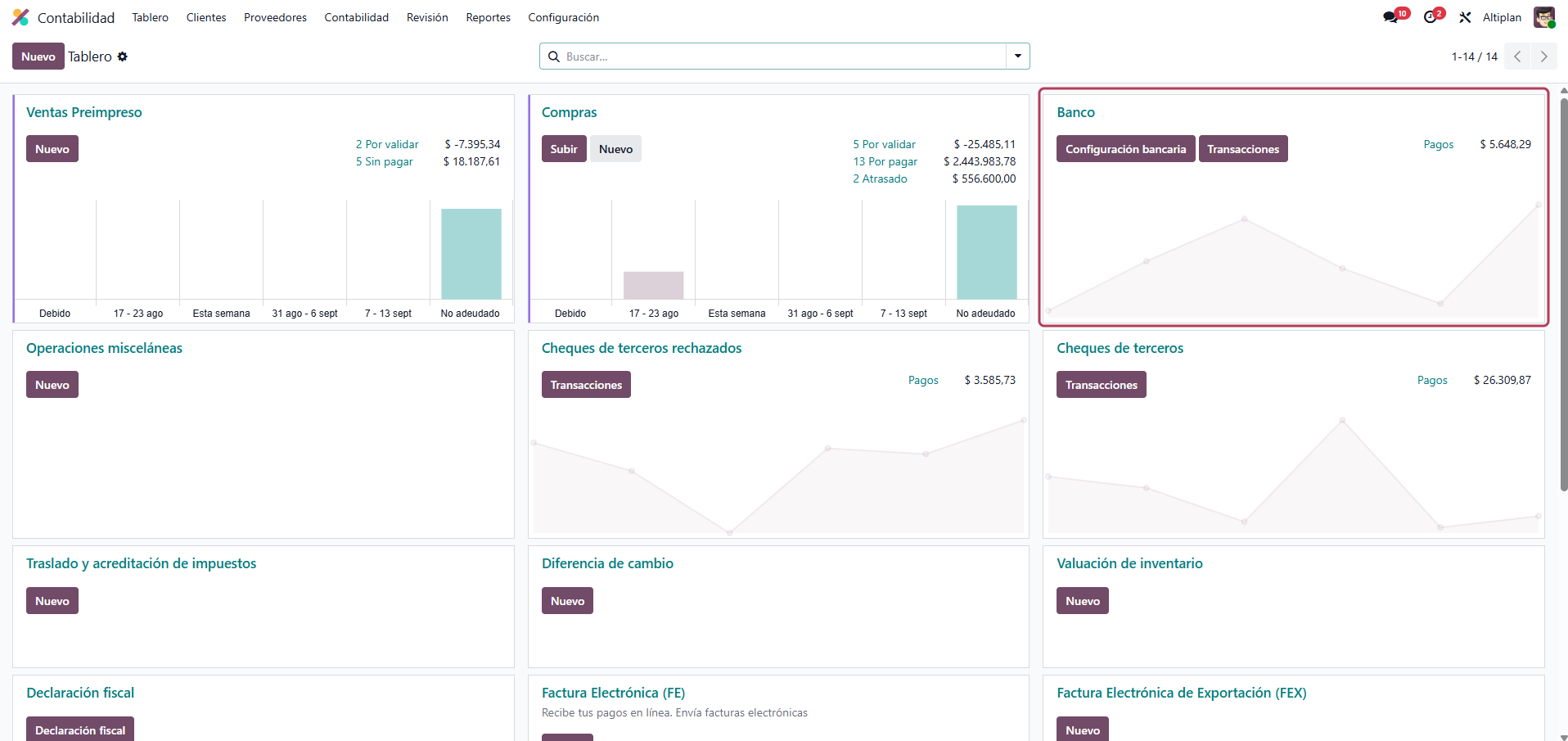
Desde el tablero de Contabilidad, la tarjeta del banco ofrece Buscar entre más de 26.000 bancos. Ese botón abre las dos alternativas:
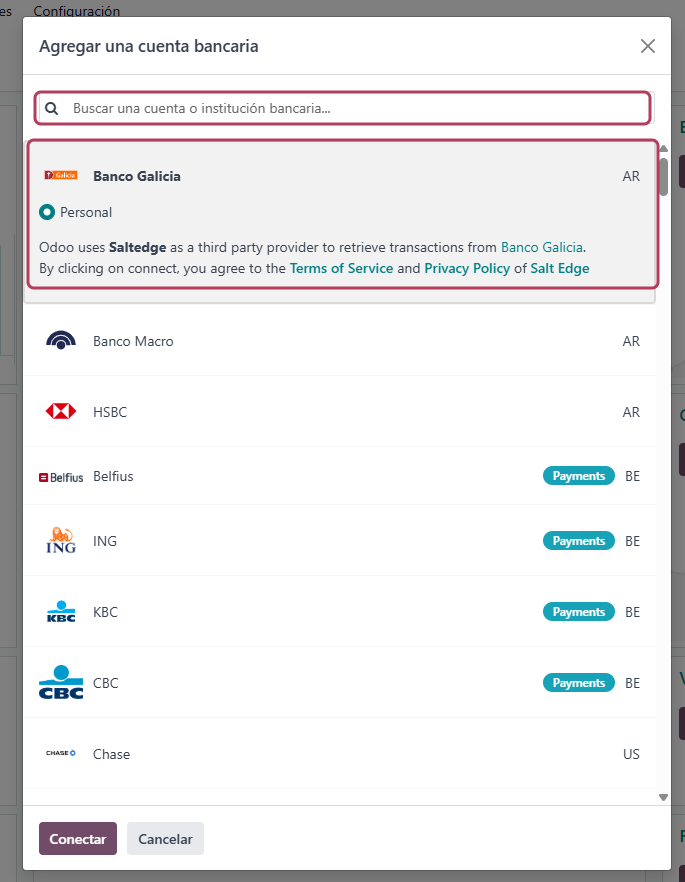
- Conexión automática: se elige el banco de la lista y Odoo se sincroniza con él para traer los movimientos solo, todos los días. Funciona con los bancos que tienen el servicio disponible, que son sobre todo de Europa y Estados Unidos.
- Registrar transacciones manualmente: la opción del final, abajo a la derecha. Se cargan los datos de la cuenta a mano y los movimientos entran después por importación de archivo o carga manual (sección 6).
Para los bancos argentinos, el camino es el segundo. La sincronización bancaria automática no está disponible con las entidades locales, así que la cuenta se crea manualmente y el extracto se importa. Conviene saberlo de entrada para no perder tiempo buscando el banco en la lista.
Al confirmar, Odoo crea la cuenta bancaria, el diario y la cuenta contable, todo junto. Si el diario ya existía y solo hay que corregirlo, se edita desde Contabilidad > Configuración > Diarios.
La ficha del diario de banco
Cuatro cuentas contables que conviene entender antes de tocarlas, porque cada una tapa un agujero distinto.
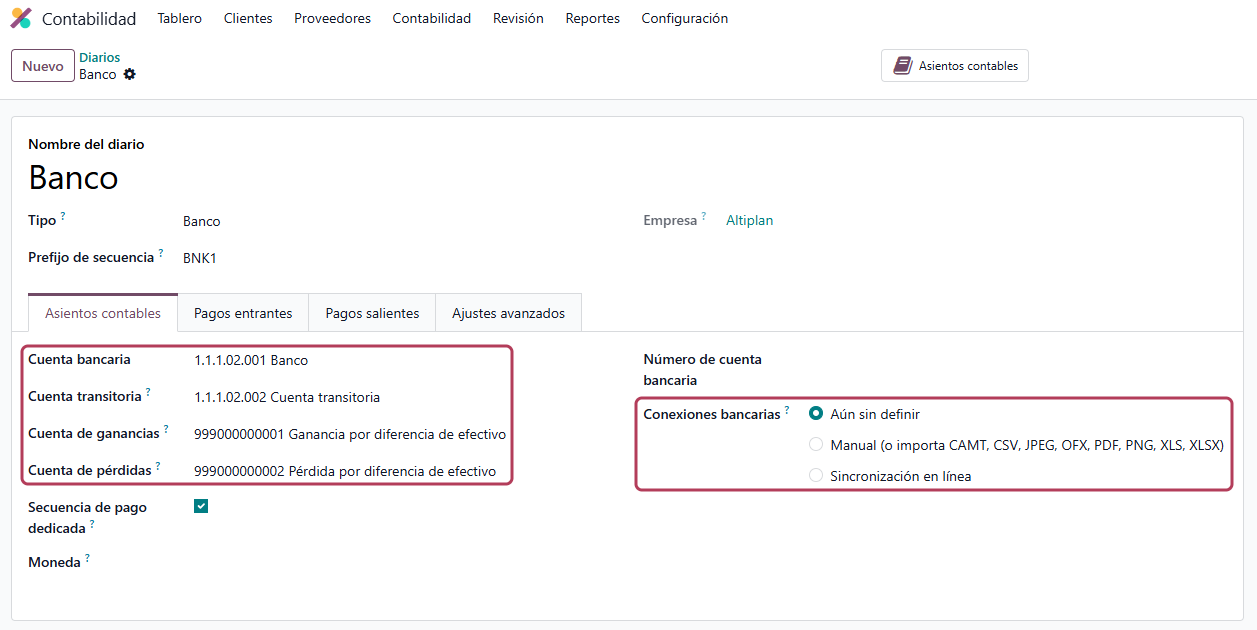
Abriendo el diario de banco desde Contabilidad > Configuración > Diarios se ven los datos de la cuenta —número, banco, moneda— y, en la pestaña de configuración contable, las cuentas que usa el diario:
| Cuenta | Para qué se usa |
|---|---|
| Cuenta bancaria | La cuenta contable del disponible donde impacta cada movimiento conciliado. Es la que aparece en el balance como saldo del banco. |
| Cuenta transitoria (Suspense Account) | Donde queda parado provisoriamente un movimiento del extracto que todavía no se concilió contra nada. Es la pieza central del Manual «Conciliación bancaria». |
| Cuenta de ganancias / Cuenta de pérdidas | Donde se imputa la diferencia cuando el saldo de cierre de una caja no coincide con el que calculó el sistema. Se usan sobre todo en los diarios de efectivo. |
Sobre la cuenta transitoria conviene detenerse, porque es la que más confunde: cuando entra un movimiento del banco y todavía no se sabe contra qué se aplica, Odoo lo contabiliza igual —el banco ya tiene ese saldo— y usa la cuenta transitoria como contrapartida. Al conciliarlo, esa contrapartida se reemplaza por la real. Por eso, un saldo distinto de cero en la cuenta transitoria es exactamente la lista de lo que falta conciliar. Es un indicador de control, no un problema en sí mismo.
Los métodos de pago del diario
Lo que el diario tiene habilitado acá es lo que después se puede elegir al registrar un pago.
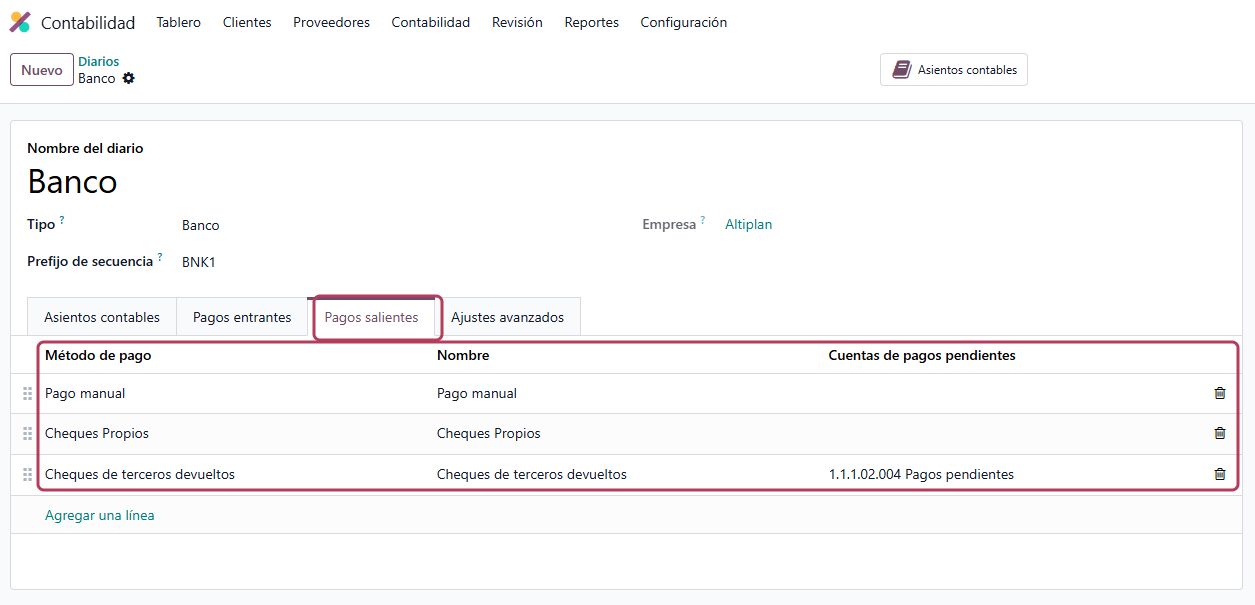
Las pestañas Pagos entrantes y Pagos salientes del diario definen con qué medios se puede cobrar y pagar por esa cuenta. Cada línea tiene tres datos:
- Método de pago: el mecanismo. Manual es el genérico —transferencia, depósito, efectivo—; el resto los agregan módulos específicos.
- Nombre: el texto que va a ver el usuario en el desplegable del asistente de pago. Se puede renombrar: si en la empresa se dice «Transferencia», conviene que diga eso y no «Manual».
- Cuentas de recibos / pagos pendientes: la cuenta transitoria de ese método, explicada en el Manual «Pagos y cuentas pendientes».
Un método que no esté agregado en el diario simplemente no aparece al registrar el pago, y esa es la causa habitual de «no me deja pagar con cheque». Pero acá hay una regla que conviene entender antes de salir a buscar: no todos los métodos de cheque van en el diario de banco. Odoo los reparte según el tipo de diario.
En el diario de banco solo se pueden usar los métodos salientes de cheque: Cheques Propios, para pagarle a un proveedor con un cheque de la empresa, y Cheques de terceros devueltos. Los dos los agrega sola la localización a cada diario de banco nuevo de una empresa argentina. La cuenta pendiente, en cambio, conviene revisarla: se completa sola solo si la cuenta existe con el número que la localización espera y solo en el momento en que se crea el diario, así que es habitual que alguna línea quede sin ella.
Los métodos que se usan para recibir un cheque de un cliente —Nuevo cheque de Terceros Existente y Cheque de Terceros Existente— no se pueden agregar al diario de banco. Ni siquiera figuran en el desplegable de la pestaña Pagos entrantes: Odoo los reserva para los diarios de tipo Efectivo. Si se los busca ahí y no aparecen, no está fallando la instalación.
¿Dónde están, entonces? En dos diarios que la localización crea aparte al instalar el plan de cuentas argentino: Cheques de Terceros y Cheques de Terceros Rechazados. Los dos vienen con los métodos de cheque de terceros ya cargados, sin tocar nada. De ahí sale la regla práctica del día a día: cuando un cliente paga con un cheque, el diario que hay que elegir es «Cheques de Terceros», no el del banco. El cheque queda en cartera ahí, y recién cuando se lo deposita se lo transfiere al diario del banco. Ese circuito se ve completo en el Manual «Pagos y cuentas pendientes» y, con todo el detalle de cheques propios, de terceros, rechazados y en cartera, en el Manual «Cheques propios y de terceros».
Argentina: CBU, alias y las cuentas bancarias de los contactos
Odoo reconoce el CBU y lo valida, pero no todo el dato bancario argentino tiene un campo propio.
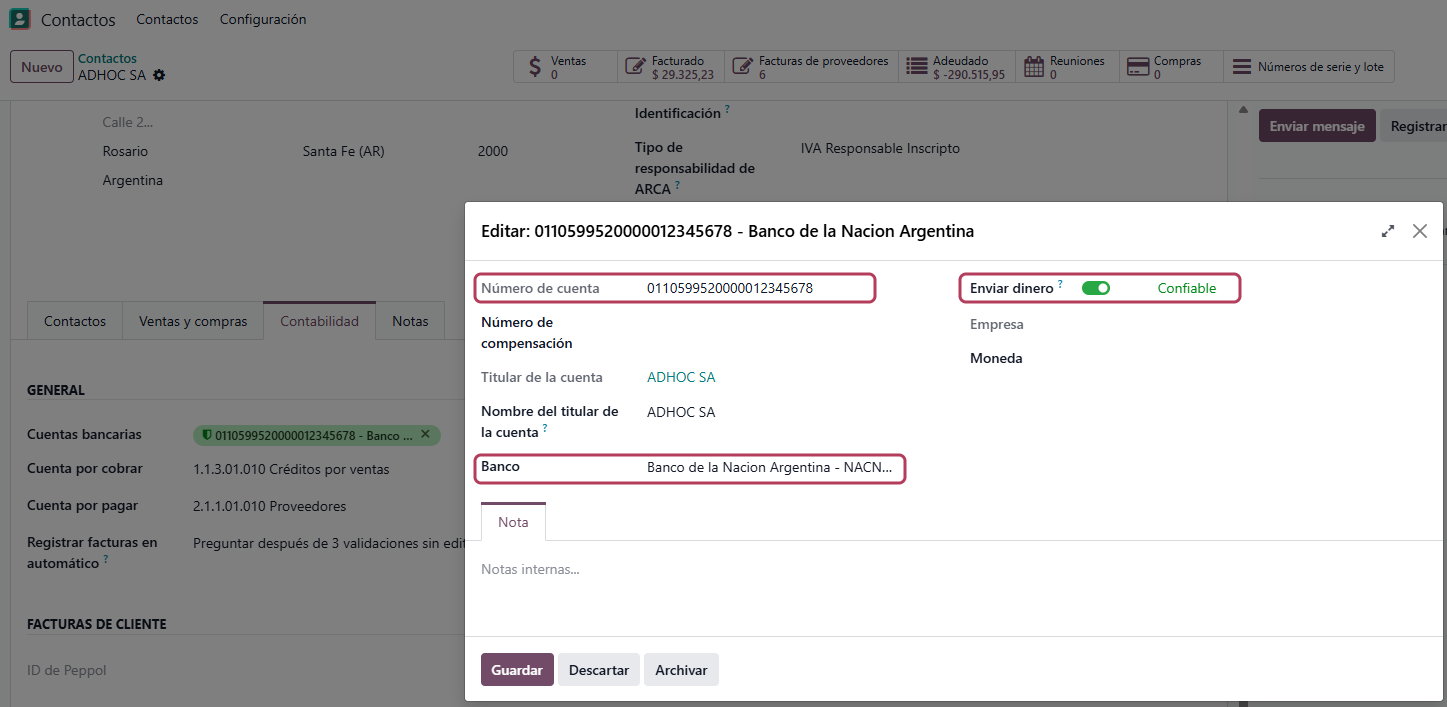
La localización argentina agrega al catálogo de tipos de cuenta bancaria el tipo CBU. El mecanismo es automático: se escribe el número en Número de cuenta y Odoo valida los 22 dígitos y sus dígitos verificadores; si son correctos, marca el Tipo de cuenta como CBU. Si no validan, lo trata como un número de cuenta genérico. Es un control gratuito contra el error de tipeo más caro que existe en administración. Los CVU de las billeteras virtuales comparten el mismo formato de 22 dígitos y se cargan igual.
Ahora bien, hay que decirlo claro: el alias bancario no tiene un campo propio en Odoo. El dato que el sistema valida y usa para operar es el CBU. Dónde se guarda el alias —en el nombre del titular, en una nota del contacto, en un campo agregado a medida— es una decisión de la implementación, no algo que venga resuelto.
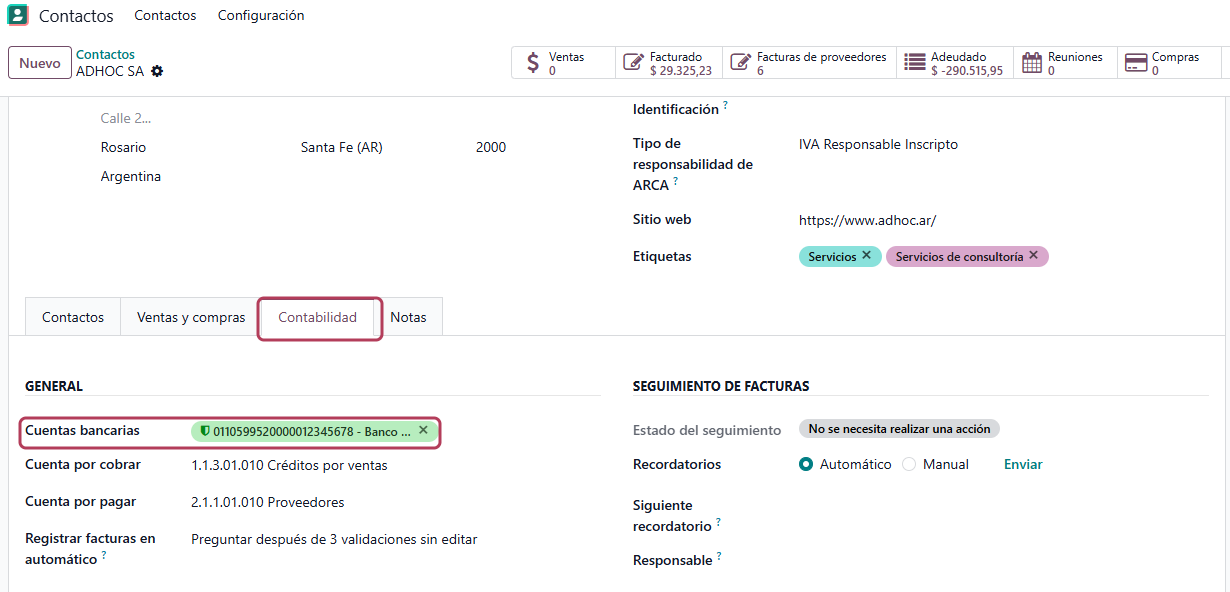
Las cuentas bancarias no son solo de la empresa. En la ficha de cada cliente o proveedor, pestaña Facturación, se cargan sus cuentas bancarias. La del proveedor es la que Odoo propone en el campo Cuenta bancaria receptora al registrar un pago, y la que se imprime en la orden de pago.
Cómo entran los movimientos del banco al sistema
Tres caminos posibles, y en Argentina en la práctica se usan dos.
El diario de banco necesita que alguien le diga qué pasó en la cuenta. Hay tres formas:
| Camino | Cómo funciona | Cuándo aplica |
|---|---|---|
| Sincronización automática | Odoo se conecta al banco y baja los movimientos solo, a diario. | No disponible con los bancos argentinos. |
| Importación de archivo | Se descarga el extracto del homebanking y se sube a Odoo. | El camino habitual. Es el que conviene estandarizar. |
| Carga manual | Se escriben los movimientos uno por uno. | Cuentas con muy poco movimiento. |
Odoo acepta varios formatos al importar. El PDF y las imágenes del resumen los lee solo, sin configurar nada. El OFX y el CAMT.053 son formatos bancarios estándar y se mapean solos; el CSV, el XLS y el XLSX piden un paso adicional de mapeo de columnas —qué columna del archivo es la fecha, cuál el importe, cuál la descripción—. Ese mapeo se guarda, así que se configura una vez por banco y después la importación es directa. Hay un formato más, el QIF, que no viene activado: si algún banco lo entrega, se habilita una sola vez desde Contabilidad > Configuración > Ajustes. El CODA, en cambio, no aplica acá: es un formato belga y su importación viene con esa localización, no con la argentina.
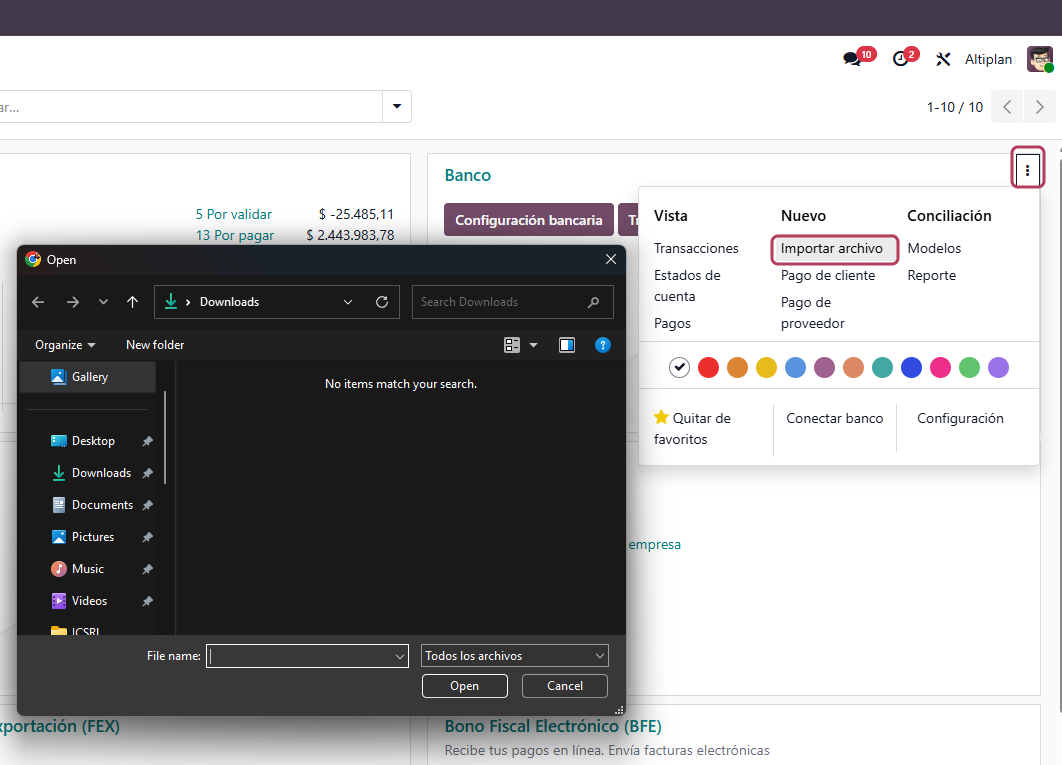
Para importar: desde el tablero, el menú de los tres puntos del diario de banco, opción Importar archivo. También se puede arrastrar el archivo directamente sobre la tarjeta del diario. El asistente tiene un botón de prueba para verificar el mapeo antes de importar de verdad.
Para cargar un movimiento a mano: se abre el diario desde el tablero y se usa Nuevo. Los únicos campos obligatorios son Etiqueta y Fecha; el contacto es opcional, aunque cargarlo es lo que después dispara la conciliación automática.
Varias cuentas, moneda extranjera y caja
Un diario por cada realidad distinta: por banco, por moneda, y uno aparte para el efectivo.
Tres situaciones habituales que se resuelven con la misma lógica:
- Varias cuentas bancarias: se repite el alta de la sección 2 por cada una. Cada una con su diario, su cuenta contable y su cuenta transitoria. En el tablero aparecen como tarjetas separadas.
- Cuenta en dólares: se le asigna la moneda en el diario. Los movimientos se registran en dólares y Odoo lleva en paralelo el equivalente en pesos según la cotización de la fecha, generando las diferencias de cambio cuando corresponde. Una cuenta en dólares nunca comparte diario con una en pesos. Todo lo demás —cotizaciones, la actualización desde ARCA, las diferencias de cambio— está en el Manual «Operar en moneda extranjera».
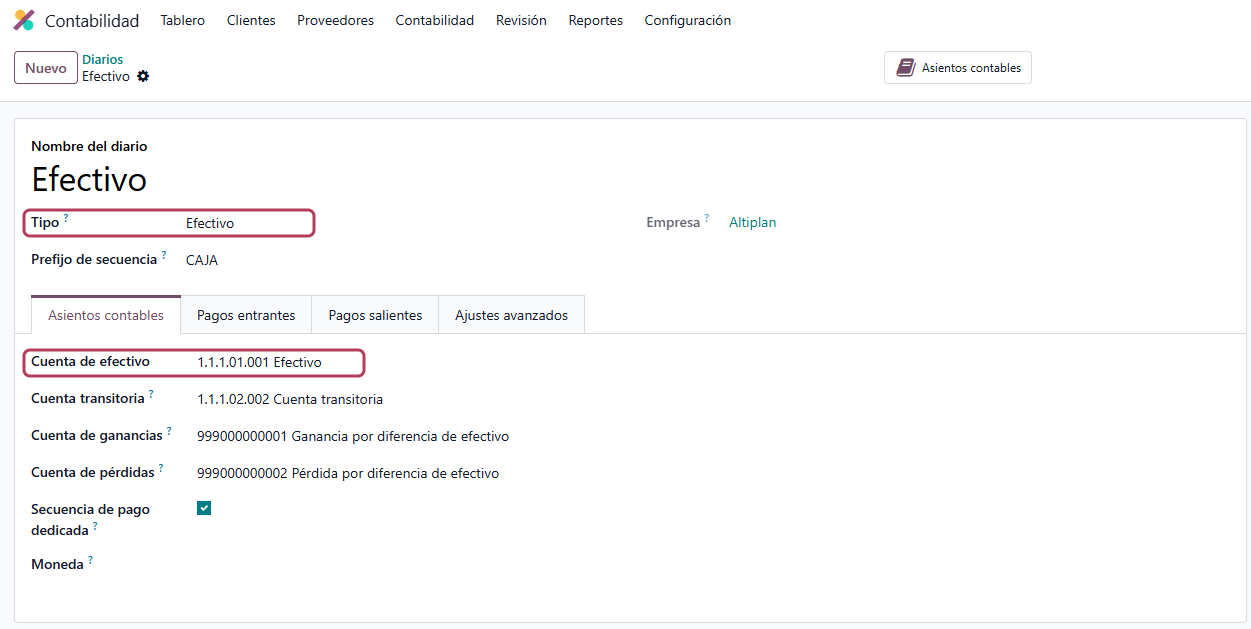
- Caja en efectivo: es un diario de tipo Efectivo, no de banco. Odoo no lo crea junto con la cuenta bancaria: hay que configurarlo aparte. Funciona con la misma lógica de métodos de pago y cuentas pendientes.
El criterio de fondo es el mismo en los tres casos: un diario representa un lugar donde hay plata. Si en la realidad son dos lugares distintos, en Odoo son dos diarios.
El extracto: dónde queda y cómo avisa que algo no cierra
Odoo no guarda los movimientos sueltos: los agrupa en extractos, y cada extracto se controla solo.
Cada vez que se importa un archivo, Odoo arma un extracto —en pantalla lo vas a ver como Estado de cuenta—. La lista está en el tablero: menú de los tres puntos de la tarjeta del banco, columna Vista, opción Estados de cuenta. Cada uno tiene tres importes, y en la diferencia entre ellos está todo el control:
| Importe | De dónde sale |
|---|---|
| Balance inicial | El saldo con el que arranca el extracto. Odoo lo arrastra del extracto anterior. |
| Saldo final | El que informa el banco. Lo trae el archivo o se escribe a mano. |
| Balance calculado | El que da la suma de los movimientos que hay cargados adentro. Lo calcula Odoo. |
De ahí salen dos controles que corren solos, sin que nadie los pida:
- El extracto está completo cuando el balance calculado coincide con el saldo final que declaró el banco. Si no coincide, adentro de ese extracto faltan o sobran movimientos.
- El extracto es válido cuando su balance inicial coincide con el saldo final del extracto anterior. Si no coincide, hay un hueco: quedó un período sin importar en el medio, o se importó dos veces algo.
Cuando alguno de los dos falla, el extracto aparece en rojo en la lista y con el motivo escrito. Además, en la tarjeta del banco del tablero se enciende, también en rojo, el enlace Estado(s) de cuenta no válido(s), y el buscador de la lista tiene un filtro para dejar a la vista solo esos.
Esto es lo que hace que el cierre del mes sea verificable en treinta segundos: si la lista de extractos del banco está toda en negro, la cuenta está cargada de punta a punta, sin huecos ni movimientos de más. No reemplaza a la conciliación —eso es cruzar cada movimiento contra su factura o su pago, y está en el Manual «Conciliación bancaria»—, pero es el control que va antes.
Un detalle al pasar: cada extracto se imprime con Imprimir > Estado de cuenta y sale un PDF con el detalle y los saldos.