El informe de Flujo: la fotografía del pipeline
No hay un modelo de reporte aparte: el informe lee directo de las oportunidades cargadas, con tres formas de mirarlas.
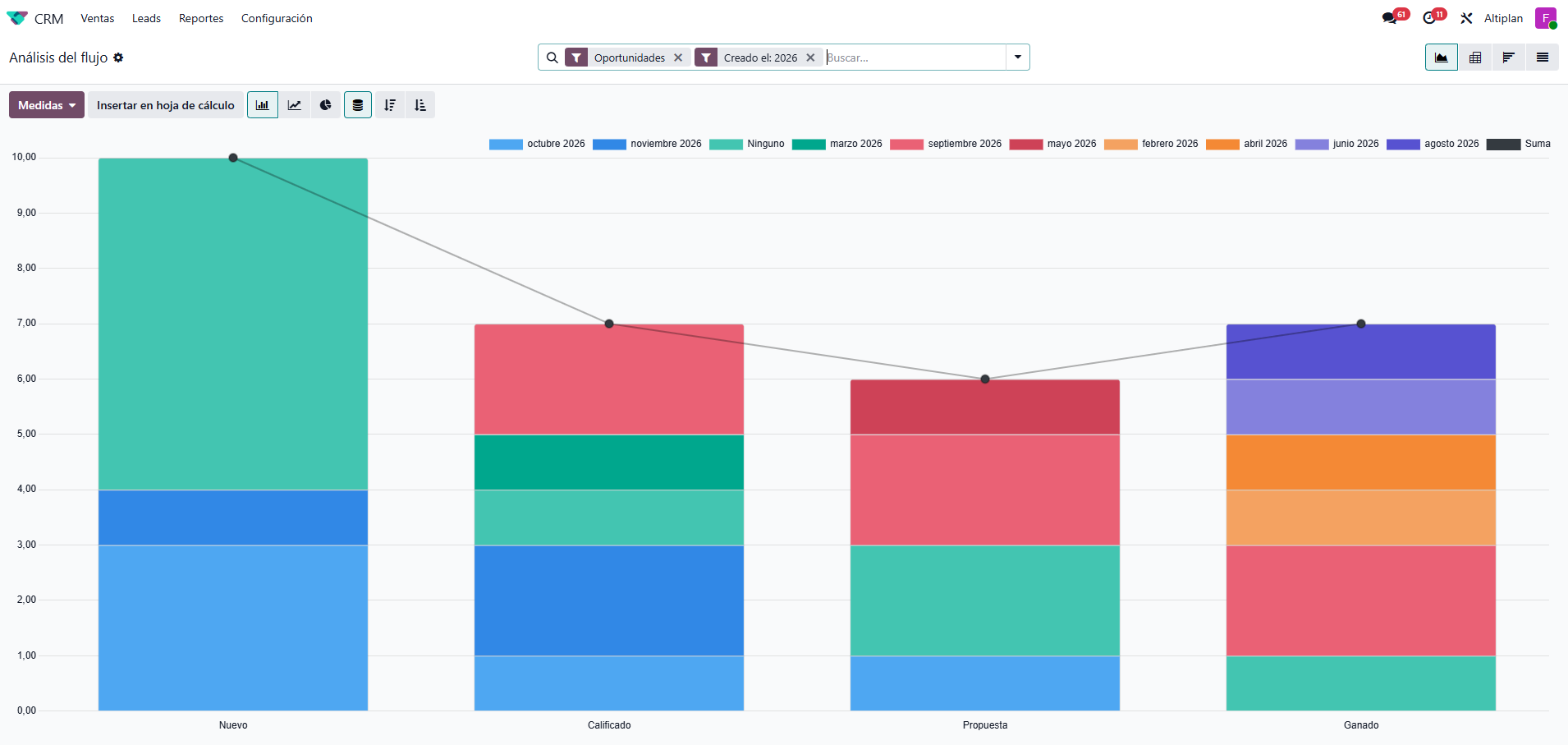
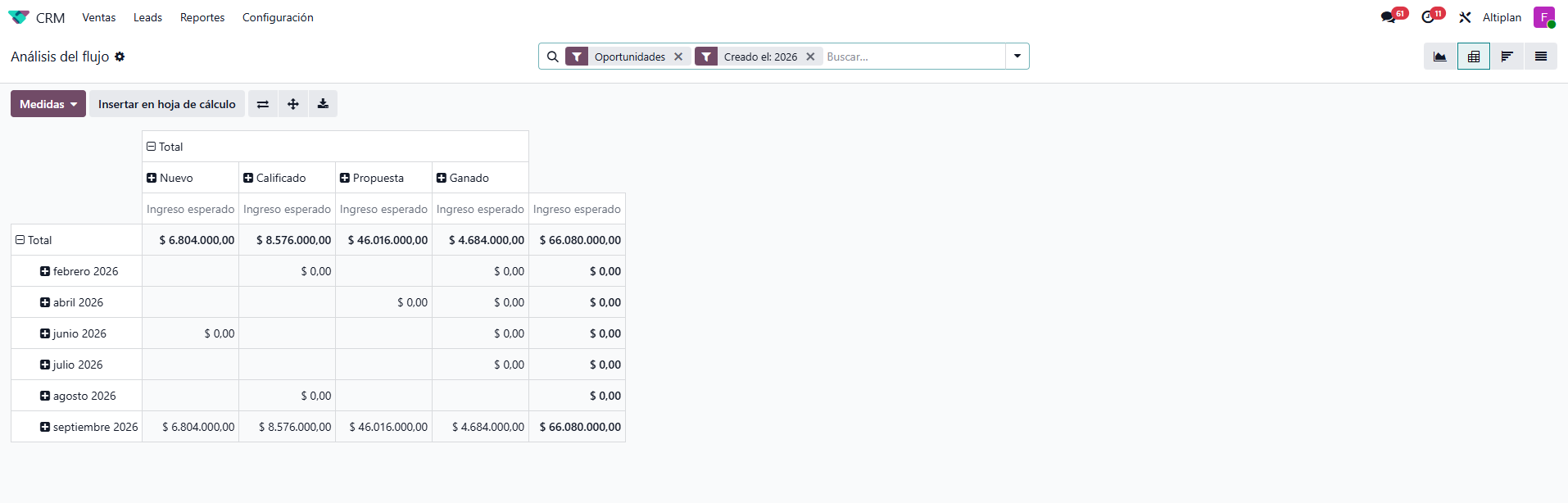
Desde CRM > Reportes > Flujo se abre lo que en la ficha técnica se llama Pipeline Analysis, aunque en el menú en español figura simplemente como Flujo. No es un modelo de datos separado que haya que sincronizar: reutiliza las mismas oportunidades de Mi flujo, solo que agrupadas y medidas en lugar de mostradas tarjeta por tarjeta. Tiene tres vistas —gráfico, tabla dinámica y lista— y no tiene calendario.
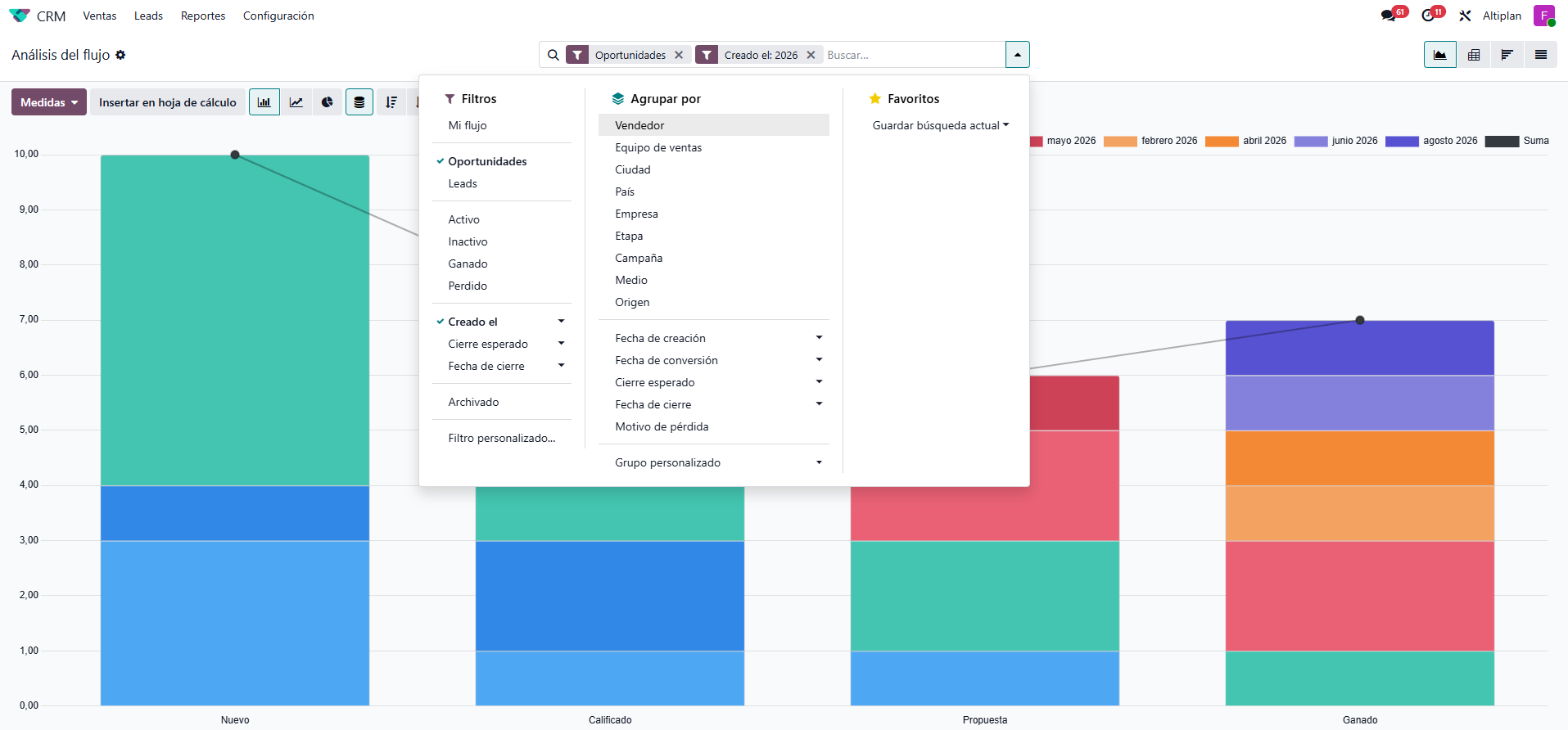
La primera pantalla que aparece es el gráfico, agrupado por Etapa y apilado por Cierre esperado (mes a mes). No trae una medida de importe por defecto: mide Número, es decir, cuenta oportunidades. Al pasar a la tabla dinámica (ícono de grilla, junto al de gráfico), cambia todo: Fecha de creación por mes queda en las filas, Etapa en las columnas, y la medida pasa a ser Ingreso esperado —no prorrateado: es el importe completo de cada oportunidad, sin ponderar por probabilidad—.
Si se activó el paso de calificación de Leads (se explica en la última sección de este manual), el informe se abre filtrado por defecto a Oportunidades: los leads todavía sin convertir quedan afuera hasta que se saca ese filtro a mano. Si Leads no está activo, no existe la distinción y todo lo cargado en el pipeline entra en el informe.
El menú Reportes tiene un tercer informe, Pronóstico, que no es parte de este manual y se desarrolla en el Manual «Predicción y pronóstico».
Cortes habituales: filtros y agrupamientos
La misma búsqueda sirve para Flujo y para Leads. Lo que cambia entre uno y otro es el contexto con el que abren, no los filtros disponibles.
El panel de búsqueda tiene, además de Mi flujo (solo lo propio) y Oportunidades / Leads (si ese paso está activo), cuatro filtros que conviene tener claros:
| Filtro | Qué mira |
|---|---|
| Activo | Todo lo que sigue en curso, sin archivar. |
| Inactivo | Lo archivado: incluye tanto lo ganado y cerrado como lo perdido. |
| Ganado | Probabilidad en 100%. |
| Perdido | Probabilidad en 0% y archivado, las dos condiciones a la vez. |
En Agrupar por, los cortes que más se usan son Vendedor, Equipo de ventas, Etapa, Motivo de pérdida, Ciudad y País, además de los de marketing —Campaña, Medio y Origen— para quien haga seguimiento de UTM. En Filtros extendidos aparecen también las fechas para agrupar por período: Fecha de creación, Cierre esperado y Fecha de cierre.
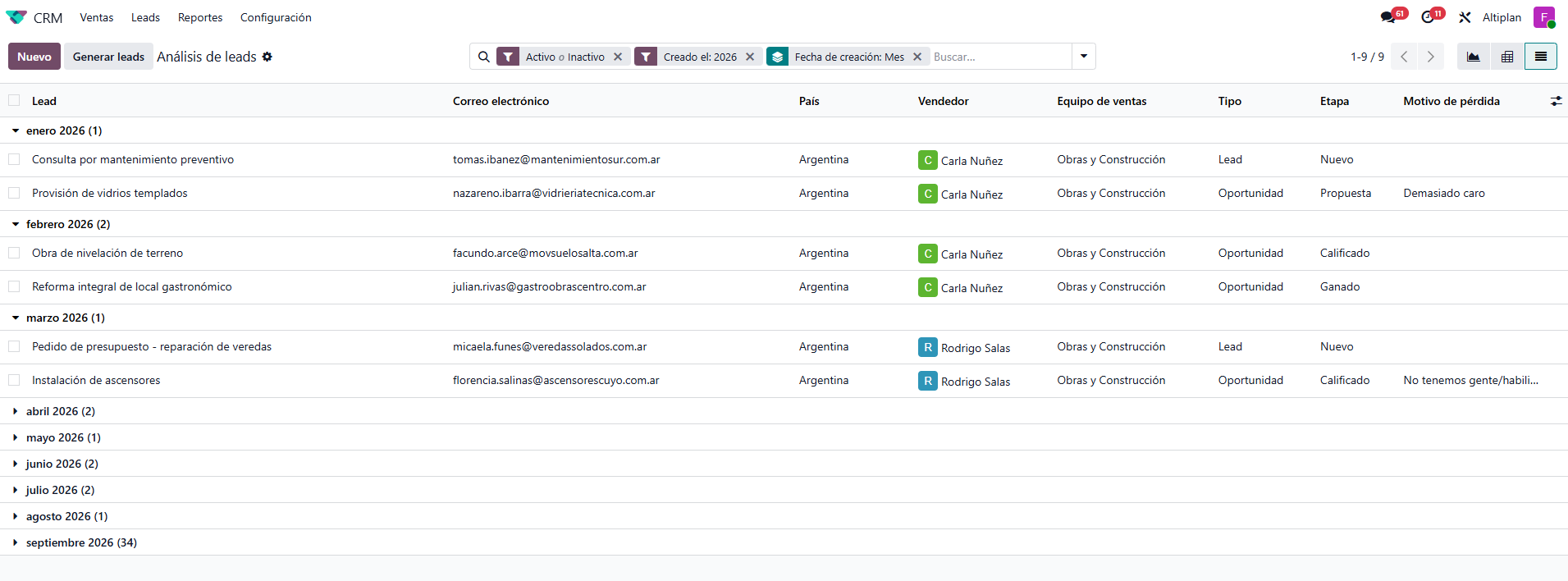
CRM > Reportes > Leads usa este mismo panel de búsqueda, pero abre con Activo e Inactivo tildados a la vez —para no perder de vista los leads descartados— y con el filtro de Fecha de creación acotado al año en curso. Por defecto, en el gráfico y la tabla dinámica de este informe el corte es por mes de creación y por Equipo de ventas: responde literalmente «cuántos leads entraron por mes, por equipo».
El informe de Actividades
Cuenta actividades ya marcadas como hechas sobre leads y oportunidades, no las pendientes de la agenda.
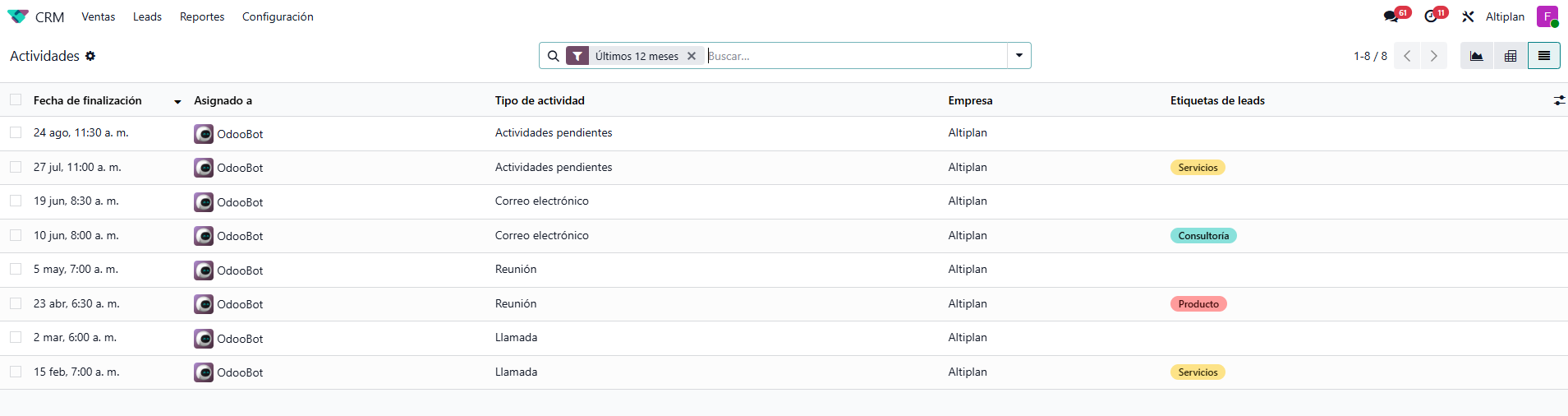
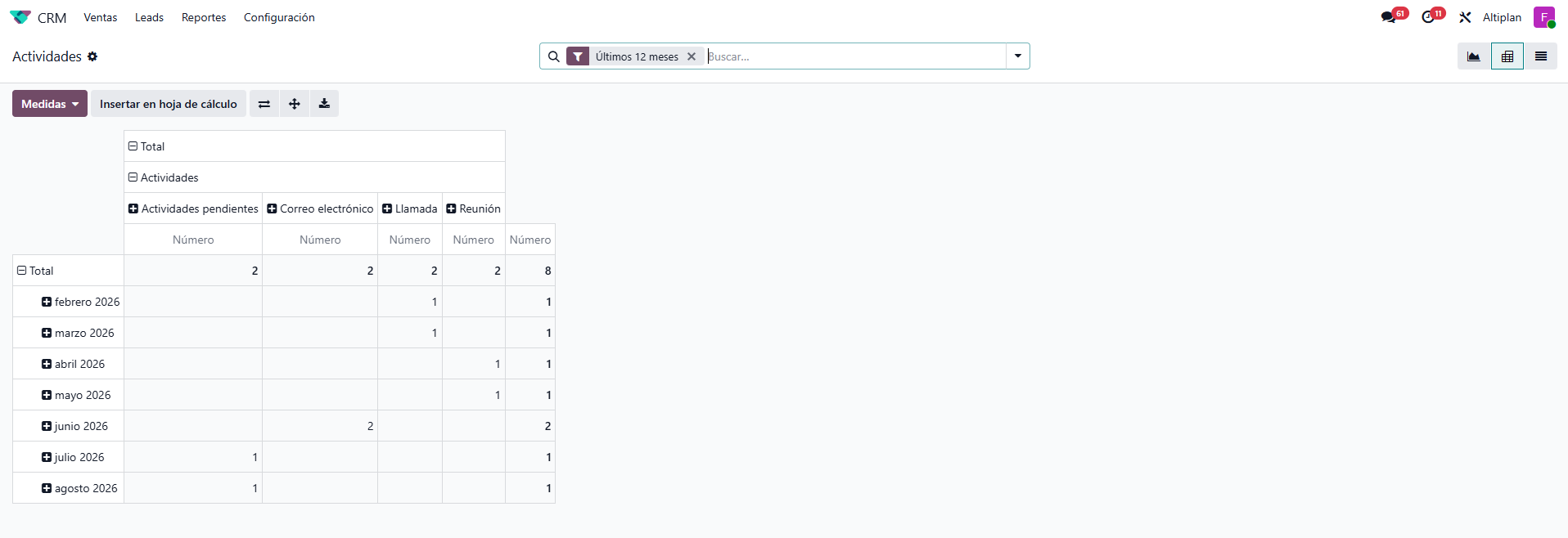
Desde CRM > Reportes > Actividades se abre este informe, que a diferencia del de Flujo abre ya filtrado por Últimos 12 meses. Por defecto muestra la tabla dinámica con las filas agrupadas por mes y las columnas por Tipo de actividad —llamada, reunión, email, y lo que se haya cargado como tipo—; el gráfico, en barras, agrupa por el mismo mes.
La vista de lista tiene columnas Fecha de finalización, Asignado a con su avatar —el campo técnico se llama author_id, pero no es «el autor»: acá se pisa el label en la vista para mostrar a quién quedó asignada la actividad, no quién la creó—, Tipo de actividad y Etiquetas de leads; si hay más de una compañía activa se suma la columna Empresa.
Los cortes más habituales, además del mes, son estos:
| Agrupar por | Para qué sirve |
|---|---|
| Tipo de actividad | Cuánto se llama, se reúne o se manda mail, en volumen. |
| Vendedor | Actividad por persona del equipo comercial. |
| Equipo de ventas | Lo mismo, a nivel equipo. |
| Asignado a | Quién quedó como responsable de cada actividad registrada. |
| Etapa | En qué momento del pipeline se concentra la actividad. |
También está disponible el filtro Ganado, que en este informe no mira la probabilidad sino si la oportunidad llegó a una etapa marcada como ganada —el mismo marcado que se configura en la próxima sección—.
Etapas del pipeline: agregar, ordenar y marcar como ganada
El mapa por el que viajan las oportunidades vive en un único listado, y por defecto está escondido.
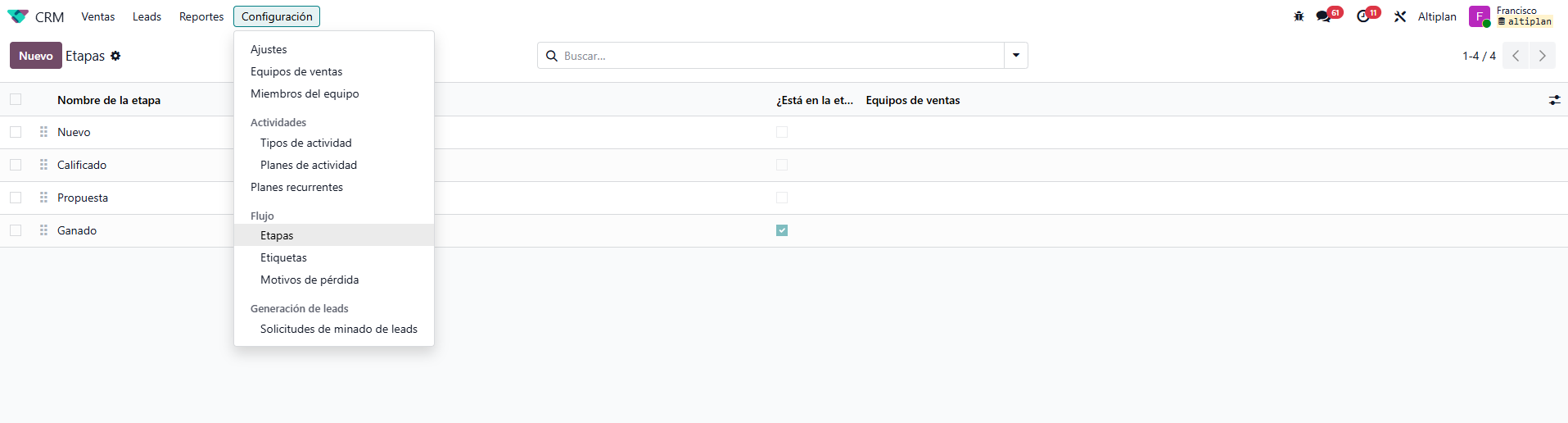
El listado de etapas está en CRM > Configuración > Flujo > Etapas. La lista tiene el ícono de arrastre en Secuencia —para reordenar arrastrando, sin abrir nada—, el Nombre de la etapa de solo lectura desde ahí, la columna ¿Está en la etapa ganada? y Equipo de ventas. Al tildar varias filas se puede editar en bloque, por ejemplo marcar como ganadas dos etapas a la vez.
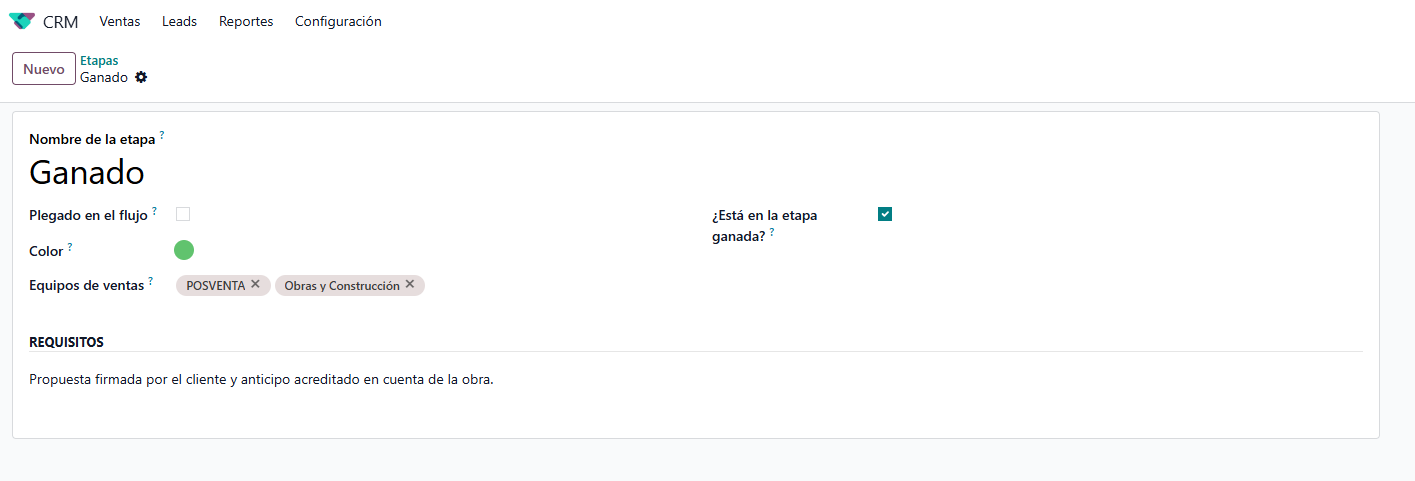
Para crear una etapa o cambiarle el nombre hay que entrar a su ficha con el botón Nuevo o abriendo una existente. Ahí aparecen, además del nombre, estos campos:
| Campo | Qué hace |
|---|---|
| Plegado en el flujo | Oculta la columna en el kanban de Mi flujo cuando no tiene ninguna tarjeta, para no ocupar lugar con etapas vacías. |
| Color | El color de fondo de la columna en el kanban. |
| Equipos de ventas | Es un campo de varios, no de uno solo: la misma etapa se puede compartir entre distintos equipos, restringir a uno solo, o dejar vacía —«Compartido con todos los equipos»—. Solo se muestra si hay más de un equipo de ventas dado de alta; con uno solo, el campo queda oculto porque no hay nada que elegir. |
| ¿Está en la etapa ganada? | La marca que usa el resto del sistema —incluido el filtro Ganado de los dos informes anteriores— para saber que una oportunidad que llegó ahí se cerró como venta. |
| Requisitos | Texto libre que aparece como referencia sobre el nombre de la etapa, para que el equipo sepa qué hace falta antes de mover una oportunidad ahí. |
Marcar una etapa como ganada no es solo una etiqueta visual: es lo que conecta el trabajo diario en el pipeline con los dos informes de este manual. El resto de la configuración de equipos —quién ve qué etapa, cómo se reparten las oportunidades entre vendedores— está en el Manual «Equipos de venta y asignación».
Ajustes generales de CRM
Un solo bloque en Ajustes generales, con interruptores que cambian cómo se comporta todo el módulo.
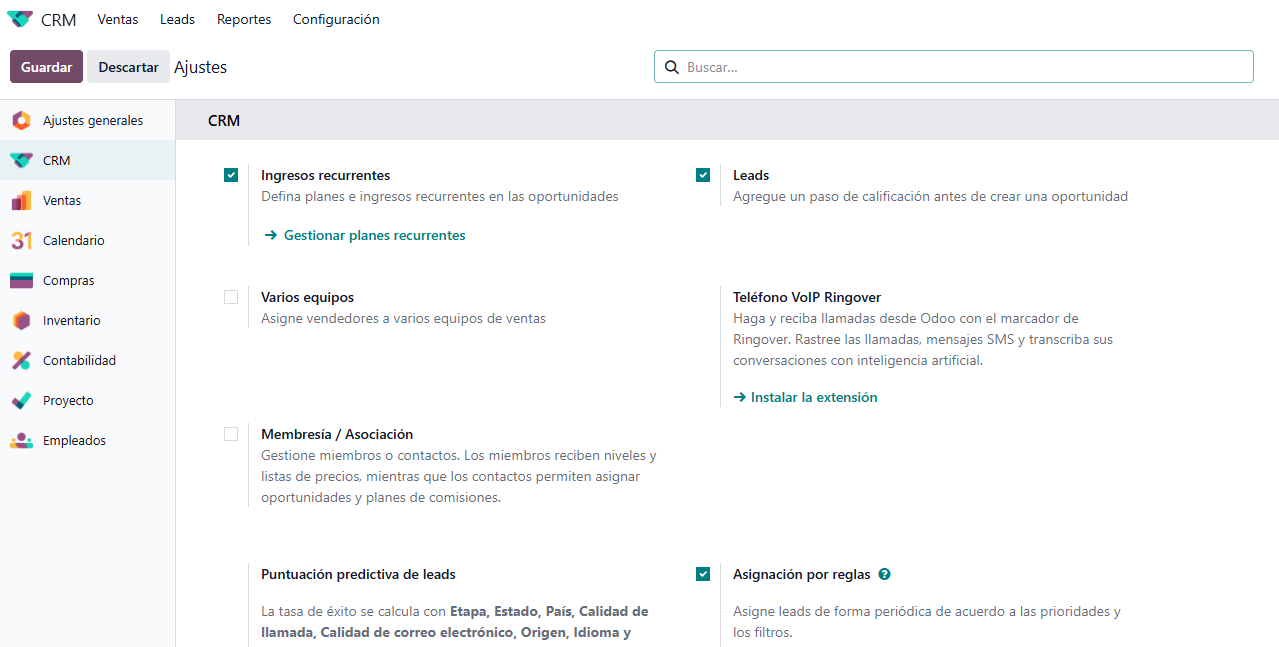
Desde CRM > Configuración > Ajustes —visible solo para el perfil de Administración de ventas— se controla lo siguiente:
| Interruptor | Qué cambia |
|---|---|
| Leads | Agrega el paso de calificación antes de crear una oportunidad. Con esto activo aparece el menú CRM > Leads y el filtro Oportunidades / Leads en los dos informes de este manual. Cómo se convierte un lead en oportunidad está en el Manual «Circuito de oportunidades». |
| Ingresos recurrentes | Suma planes e ingresos recurrentes a las oportunidades. Con el interruptor activo aparece al lado el botón Gestionar planes recurrentes. |
| Varios equipos | Permite que un mismo vendedor pertenezca a más de un equipo de ventas a la vez. |
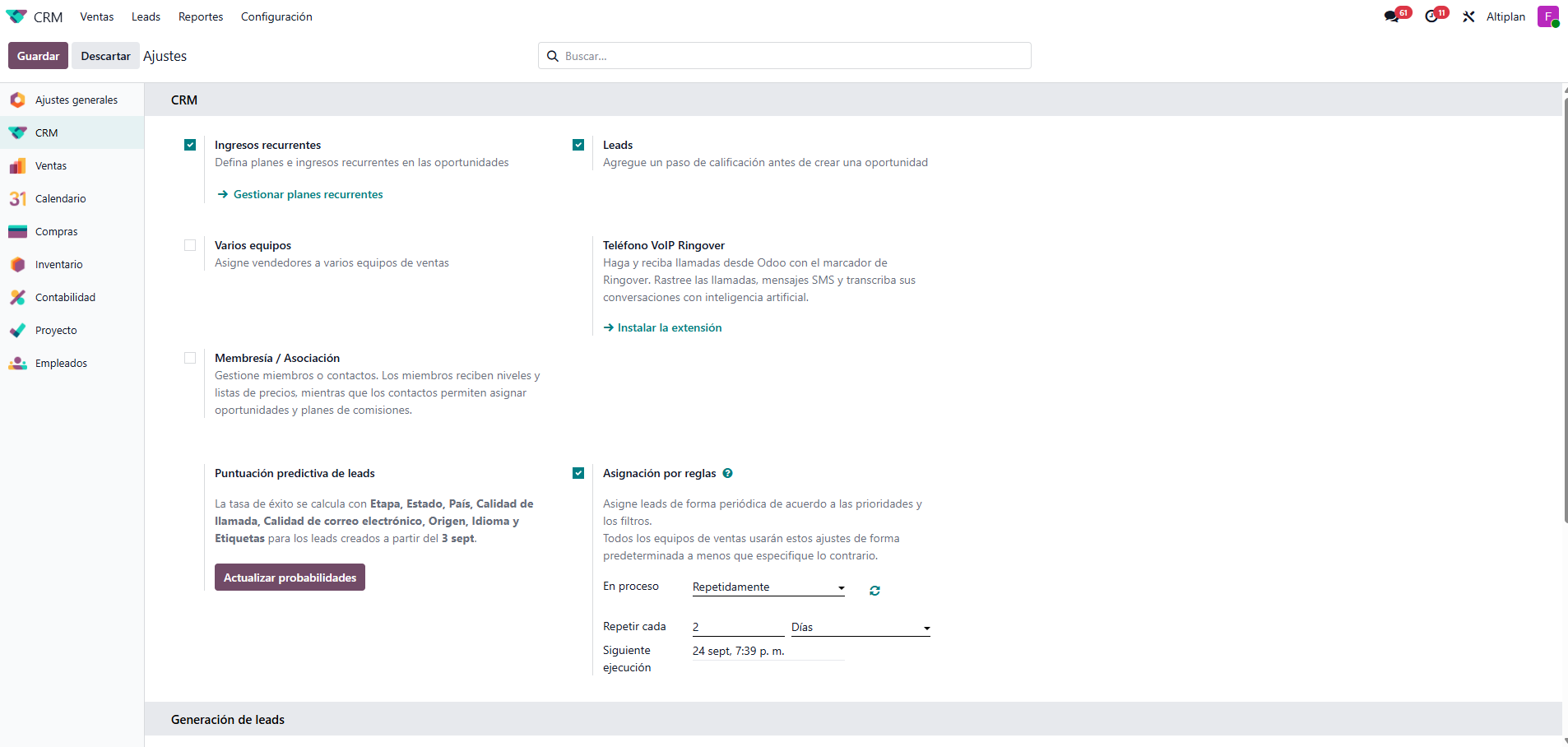
| Asignación por reglas | Activa el reparto automático de leads entre vendedores según reglas. |
| Puntuación predictiva de leads | Muestra sobre qué campos y desde qué fecha calcula Odoo la probabilidad automática de cada lead, con un botón Actualizar probabilidades para recalcular. |
Con Asignación por reglas activo aparece el estado En proceso con un ícono de Actualizar ahora al lado para forzarla ya, la elección entre Manual y Repetidamente, y —si es repetida— los campos Repetir cada (un número más la unidad: minutos, horas, días o semanas) y Siguiente ejecución, con la fecha calculada. Cómo se arman las reglas de asignación equipo por equipo se explica en el Manual «Equipos de venta y asignación», y el detalle de la puntuación predictiva y del pronóstico está en el Manual «Predicción y pronóstico»: acá solo están los interruptores que los prenden.
Más abajo en la misma pantalla hay tres interruptores de generación de leads —Enriquecimiento de leads, Minado de leads y De visitas a leads— que instalan módulos adicionales para completar datos de leads entrantes o generar leads nuevos a partir del tráfico del sitio. Ninguno viene activado por defecto.