Cómo se configuran los impuestos
Cada impuesto es un registro configurable, no un valor fijo dentro de la factura.
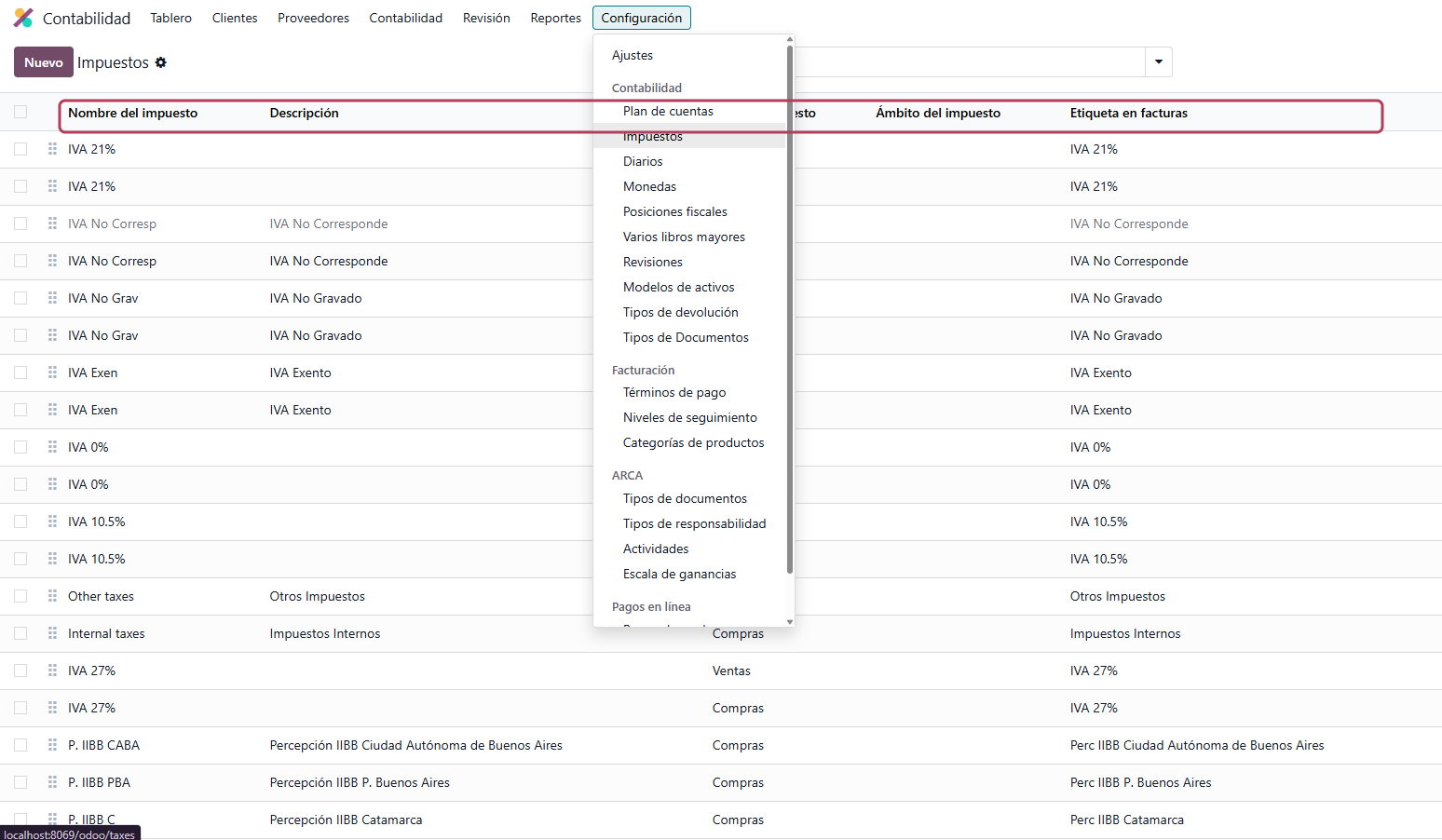
Los impuestos se administran desde Contabilidad > Configuración > Impuestos. Cada impuesto define su nombre (el que ve el usuario en las facturas), su porcentaje o fórmula de cálculo, y las cuentas contables donde impacta.
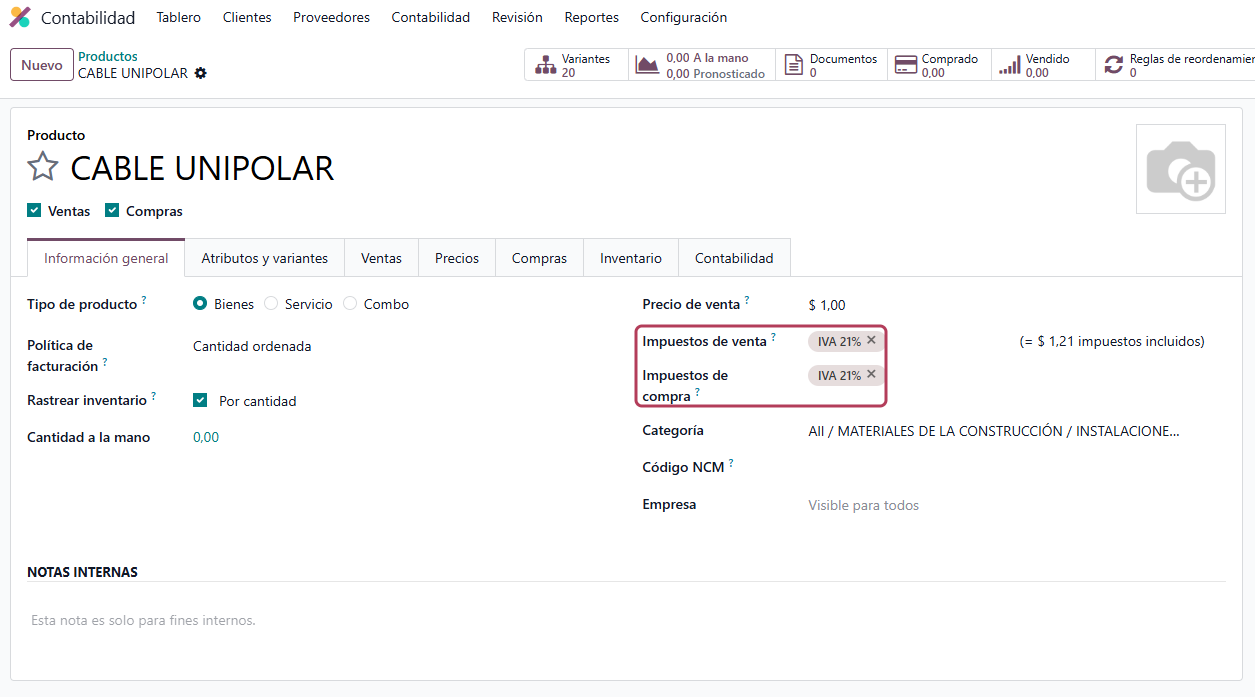
Para que un producto aplique un impuesto automáticamente, se configura en su ficha:
- Impuestos de venta: el que se aplica cuando ese producto se factura a un cliente.
- Impuestos de compra: el que se aplica cuando se compra o factura ese producto a un proveedor.
Los impuestos en la localización argentina
Tres cosas propias de Argentina que conviene entender antes de crear o modificar un impuesto.
El paquete de localización argentina no instala solamente los porcentajes: instala también la clasificación que ARCA exige para cada impuesto. Y esa clasificación no vive en el impuesto, sino en su grupo.
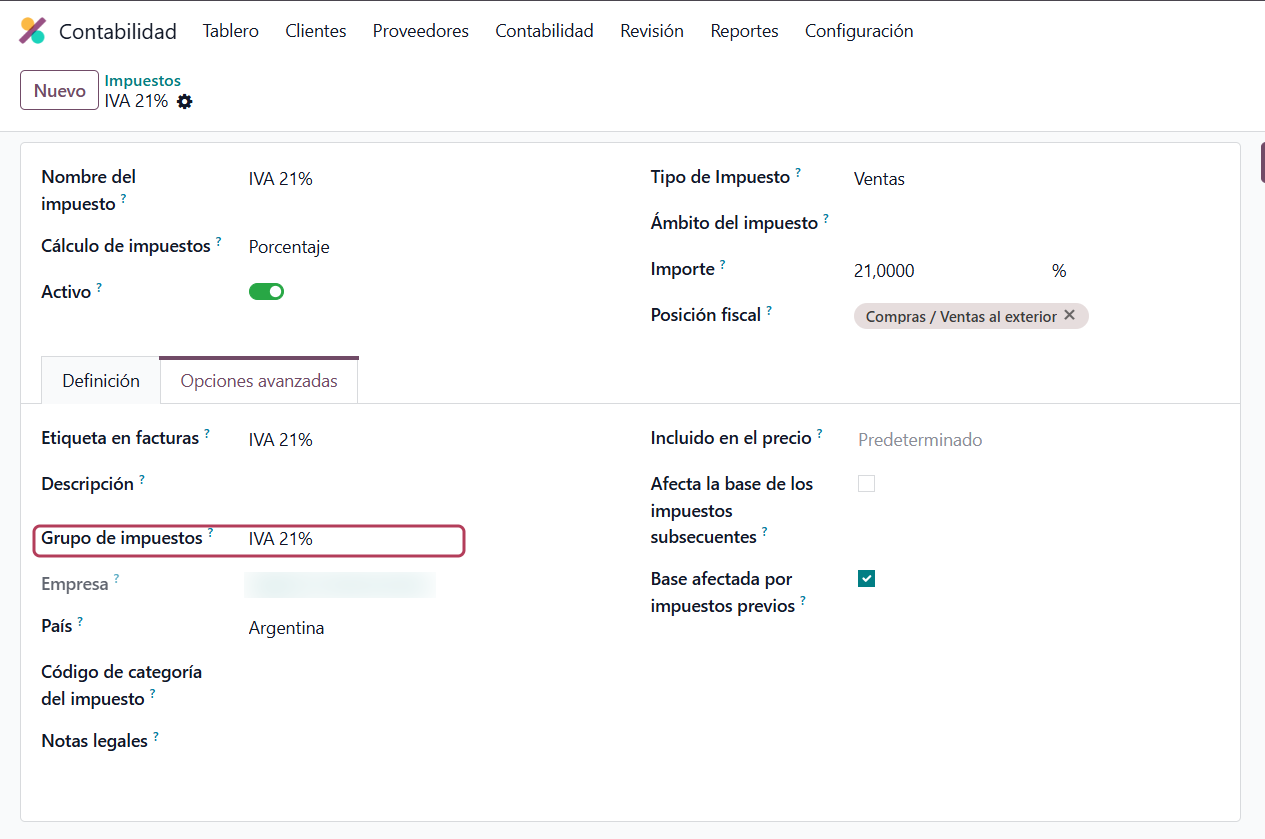
1. El grupo de impuestos es el que lleva los códigos de ARCA. Cada impuesto pertenece a un Grupo de impuestos, que se ve en la pestaña Opciones avanzadas de su ficha. Ese grupo carga dos datos propios de la localización argentina:
- Código ARCA del IVA: identifica la alícuota o la condición frente al IVA —21%, 27%, 10,5%, 2,5%, 5%, 0%, exento, no gravado, no corresponde—.
- Código de ARCA de tributo: identifica el tipo de tributo cuando no es IVA: percepción de IVA, percepción de IIBB, percepciones municipales, otras percepciones, impuestos internos, provinciales o nacionales.
De esos dos códigos salen la clasificación del comprobante en la factura electrónica y las columnas del Libro de IVA. Un impuesto con el grupo equivocado se calcula bien, pero se informa mal.
Ahora bien: esos dos códigos no se ven en ninguna pantalla. No están en el formulario del grupo ni en el del impuesto, ni siquiera con el modo desarrollador activado. Viajan con el plan de cuentas y Odoo los usa internamente. La única referencia visible es el nombre del grupo, que replica la condición que representa: IVA 21%, IVA Exento, Percepción del IVA, Perc IIBB Salta.
De ahí una regla práctica: no conviene crear grupos de impuestos nuevos, porque uno creado a mano nace sin código de ARCA y no hay forma de cargárselo desde la interfaz. Hay que reutilizar los que ya vienen. La localización trae uno por cada condición de IVA, uno de percepción de IVA, uno de percepción de IIBB por cada una de las 24 jurisdicciones —incluido Perc IIBB Salta—, uno de percepciones municipales, uno de percepción de Ganancias y uno de otras percepciones. El menú para listarlos, Grupos de impuestos, solo aparece con el modo desarrollador.
2. Hay cuatro impuestos distintos que valen 0%, y no son intercambiables. En el listado se parecen mucho, pero cada uno informa a ARCA una cosa distinta:
| Impuesto | Grupo de impuestos | Código ARCA del IVA |
|---|---|---|
| IVA No Corresponde | IVA No Corresponde | 0 |
| IVA No Gravado | IVA No Gravado | 1 |
| IVA Exento | IVA Exento | 2 |
| IVA 0% | IVA 0% | 3 |
Elegir uno por otro no cambia el importe de la factura —los cuatro suman cero— pero sí cambia lo que se declara. Cuál corresponde en cada operación es un criterio fiscal: se define con el contador, no se elige por descarte. Es, además, la razón por la que las posiciones fiscales argentinas reemplazan un impuesto de 0% por otro de 0%, algo que a primera vista parece no tener sentido.
3. El campo Tipo de impuesto es distinto en Argentina. Cuando está instalado el módulo de retenciones, en una empresa argentina el campo estándar se reemplaza por uno propio de la localización, que es obligatorio y ofrece cinco opciones: Ventas, Compras, Otro, Retención Pago de Proveedor y Retención Pago de Cliente. Las dos últimas son las que habilitan el circuito de retenciones de la sección 7.
Percepciones, retenciones y regímenes de recaudación
La capa adicional que suman las provincias argentinas, como Salta, sobre el esquema de impuestos general.
Además del IVA nacional, en Argentina las operaciones pueden estar sujetas a percepciones y retenciones de Ingresos Brutos u otros regímenes de recaudación provinciales —en el caso de AS Aluminio, principalmente los de la provincia de Salta, además de los que correspondan por operar con proveedores o clientes de otras provincias—.
- Percepción: un importe adicional que se le suma al cliente en el momento de la venta, por cuenta de un régimen de recaudación provincial.
- Retención: un importe que se le descuenta a un proveedor en el momento del pago, que la empresa luego deposita al fisco en su nombre.
Aunque los tres conceptos conviven en la misma pantalla de Impuestos, ni las percepciones ni las retenciones se aplican a través de posiciones fiscales. Cada una tiene su propio circuito:
- Las percepciones son impuestos comunes, con su cuenta contable y su código de tributo ARCA. Se agregan como un impuesto más en la línea de la factura, junto al IVA. La localización las trae creadas —incluidas las de IIBB por jurisdicción— pero en su mayoría desactivadas y con alícuota 0%: hay que activarlas y cargarles el porcentaje que corresponda.
- Las retenciones se practican al pagar, no al facturar. Se configuran como impuestos de retención, se asocian al proveedor en su ficha —grupo Retenciones de compras— y Odoo las propone al registrar el pago, en la pestaña Retenciones del asistente de pago.
Presentación del IVA (Tax Return)
El cierre periódico que resume todos los impuestos para declarar ante el organismo fiscal.
Una vez que todas las operaciones con impuestos de un período están contabilizadas, el cierre se hace desde Contabilidad > Contabilidad > Cierre > Declaraciones de impuestos. El reporte que está en Contabilidad > Reportes sirve para consultar y revisar los números, pero no cierra el período: es solo un reporte, no tiene ningún botón que confirme.
La pantalla de Declaraciones es un tablero con una tarjeta por período. Cada tarjeta muestra la fecha de vencimiento de la presentación, el importe a pagar del período, cuántos controles quedan pendientes y cuántos ya se aprobaron, y una barra con el avance.
El circuito se recorre con tres botones, en este orden:
- Validar. Antes de habilitarlo, Odoo pide resolver los controles pendientes. Al validar, genera el asiento de cierre con fecha de fin del período, deja el período bloqueado para impuestos con esa misma fecha, y da de baja los permisos de excepción de bloqueo que estuvieran vigentes. Desde ese momento nadie puede contabilizar operaciones con impuestos dentro del período cerrado.
- Presentar. Registra la presentación ante el organismo y, según la localización, genera el archivo o el reporte que corresponda.
- Pagar. Abre el registro del pago del saldo del período. Si no queda saldo a pagar, cierra el circuito directamente.
Dónde impacta contablemente cada impuesto
La cuenta de un impuesto no es un campo suelto: está en una tabla, y hay una tabla para las facturas y otra para las notas de crédito.
La sección 1 dice que cada impuesto define las cuentas contables donde impacta. Están en la pestaña Definición de su ficha, dentro de dos tablas: Distribución de facturas y Distribución para reembolsos —esta última es la que se aplica en las notas de crédito—. Cada tabla trae al menos dos renglones:
- Uno que en la columna Con base en dice Base: representa el importe gravado. No lleva cuenta.
- Otro que dice de impuesto: es el que lleva la Cuenta donde se contabiliza el impuesto propiamente dicho.
La primera columna es un porcentaje, y sirve para partir un impuesto entre dos cuentas —por ejemplo, una parte computable y otra no—. La columna Tablas de impuestos alimenta los informes por casillero, pero en el plan argentino viene vacía: el Libro de IVA no la usa, así que un impuesto nuevo no va a aparecer solo en ningún informe por etiquetas. Hay además una columna oculta, Asiento de cierre de impuestos, que se agrega desde el botón de columnas opcionales y decide si ese renglón entra en el asiento de cierre del período.
Que sean dos tablas separadas no es un detalle de forma: un impuesto puede contabilizar contra una cuenta distinta en una nota de crédito. El IVA 21% de ventas del plan argentino va contra IVA débito fiscal en las facturas y contra IVA crédito fiscal en las notas de crédito, y lo mismo, invertido, del lado de compras (ver Manual «Notas de crédito y notas de débito»).
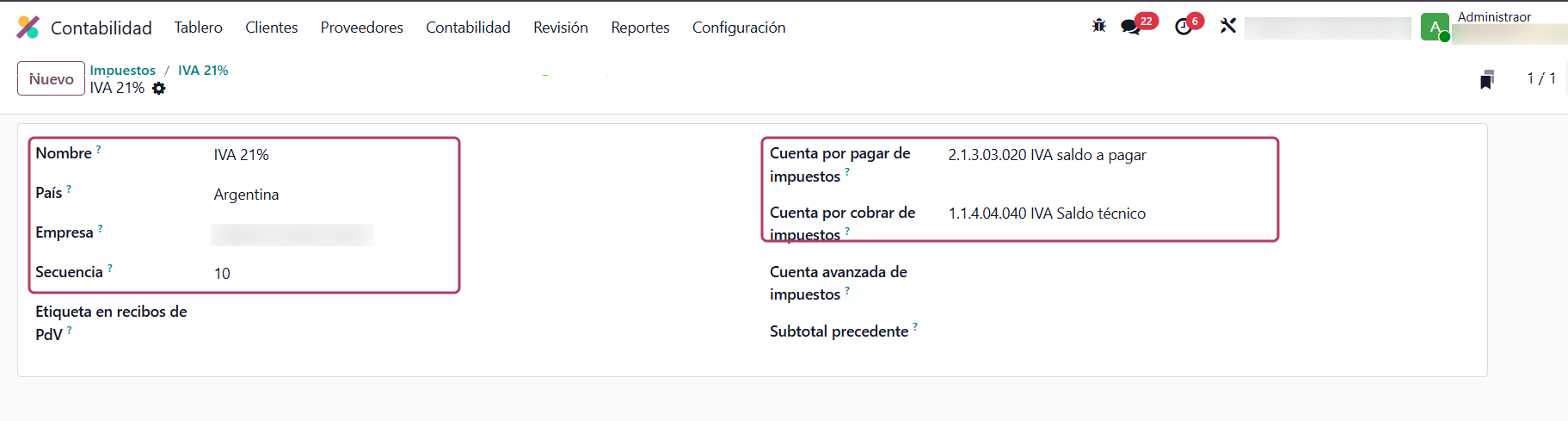
Esas son las cuentas de cada comprobante. Las del cierre del período son otras y no viven en el impuesto sino en su grupo: son la Cuenta por pagar de impuestos y la Cuenta por cobrar de impuestos que se ven en la ficha del grupo, y contra ellas el asiento de la declaración cancela los saldos acumulados.