Qué es una plantilla de presupuesto
Un molde de cabecera, líneas y condiciones que evita armar el mismo presupuesto desde cero cada vez.
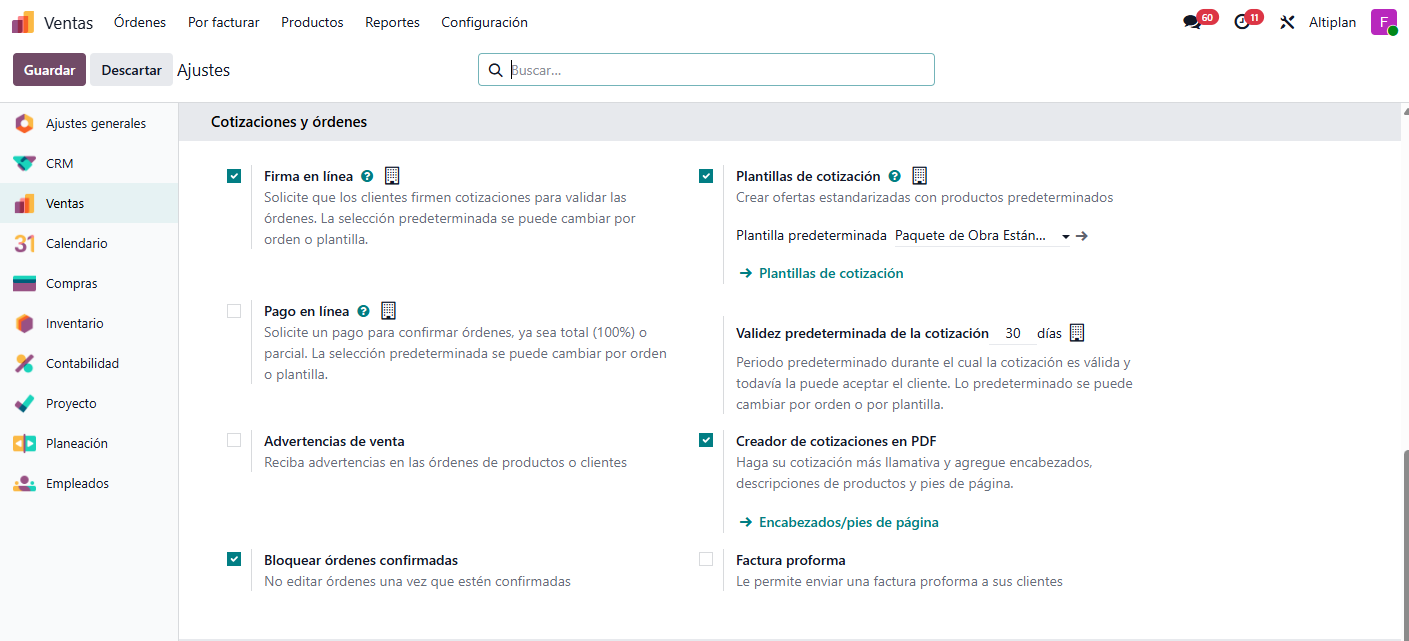
La función no viene activada de fábrica. Se enciende en Ajustes > Ventas, casilla Plantillas de cotización —la ayuda que trae es literal: «Crear ofertas estandarizadas con productos predeterminados»—. Al activarla aparecen dos cosas más en la misma pantalla: Plantilla predeterminada, para elegir la que Odoo va a proponer sola en cada presupuesto nuevo, y un botón Plantillas de cotización que lleva directo al listado.
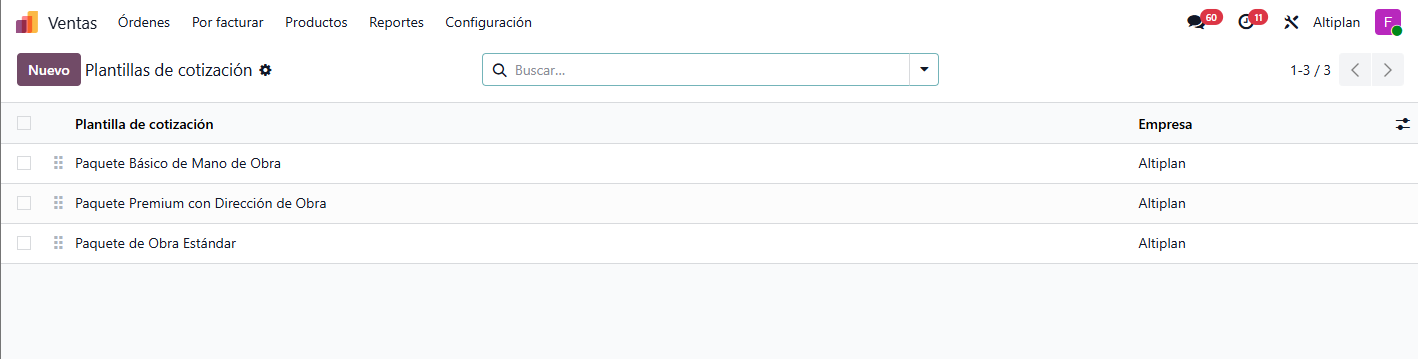
Ese listado también se llega por menú, desde Ventas > Configuración > Órdenes de venta > Plantillas de cotización. Nuevo abre una ficha vacía con el nombre como único dato obligatorio.
Una plantilla puede quedar abierta a todas las empresas o restringida a una sola con el campo Empresa (solo visible con más de una empresa activa). Si queda abierta a todas, no puede contener productos que a su vez estén restringidos a una empresa puntual: Odoo corta con un error antes de guardar. Es una situación que solo se presenta cuando hay más de una empresa cargada: si el sitio maneja una sola empresa, esta restricción no llega a notarse.
Para sacar una plantilla de circulación sin borrarla —y sin perder el historial de los presupuestos que ya la usaron— se desmarca Activo. La ficha queda accesible desde el filtro Archivado de la búsqueda, con la cinta Archivado cruzada en la esquina.
Líneas, secciones y notas
Un producto por línea, con secciones que agrupan y notas que aclaran: el encabezado y el pie del presupuesto.
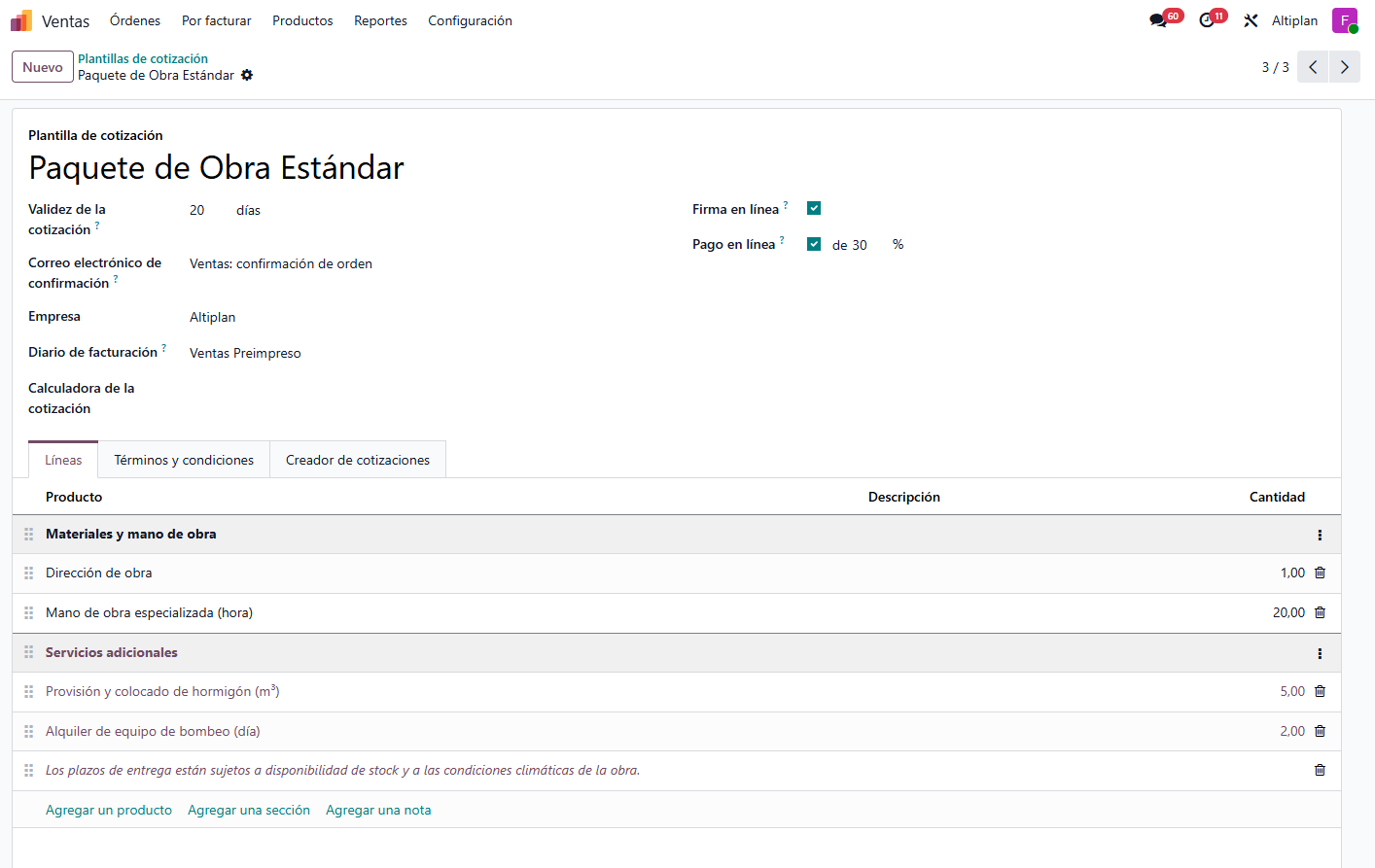
En la pestaña Líneas de la plantilla hay tres botones de alta, uno por tipo de renglón: Agregar un producto, Agregar una sección y Agregar una nota. Los tres conviven en la misma lista, y el tipo con el que nace cada renglón queda fijo desde que se crea.
| Tipo de línea | Para qué sirve |
|---|---|
| Línea de producto | Un Producto, su Descripción, la Cantidad y la Unidad de medida. Los cuatro son obligatorios. |
| Sección | Un título que agrupa las líneas de producto que vienen debajo, hasta la próxima sección. Es el encabezado del grupo. No lleva producto ni cantidad. |
| Nota | Un texto libre que acompaña a la línea o al grupo anterior —una aclaración, una condición puntual—. Cumple el rol de pie de esa sección. Tampoco lleva producto ni cantidad. |
La Descripción de una línea de producto no se escribe siempre desde cero: si coincide exactamente con la descripción de venta que tiene cargada el producto, Odoo la mantiene sincronizada en todos los idiomas activos cada vez que se guarda la plantilla. En cuanto se la edita a mano y queda distinta de la del producto, deja de tocarla: la edición manual gana y no se vuelve a pisar sola.
Una vez creada una línea, su tipo queda fijo: no hay forma de convertir una línea de producto en sección ni viceversa desde la propia línea. Hay que borrarla y cargar una nueva del tipo que corresponda.
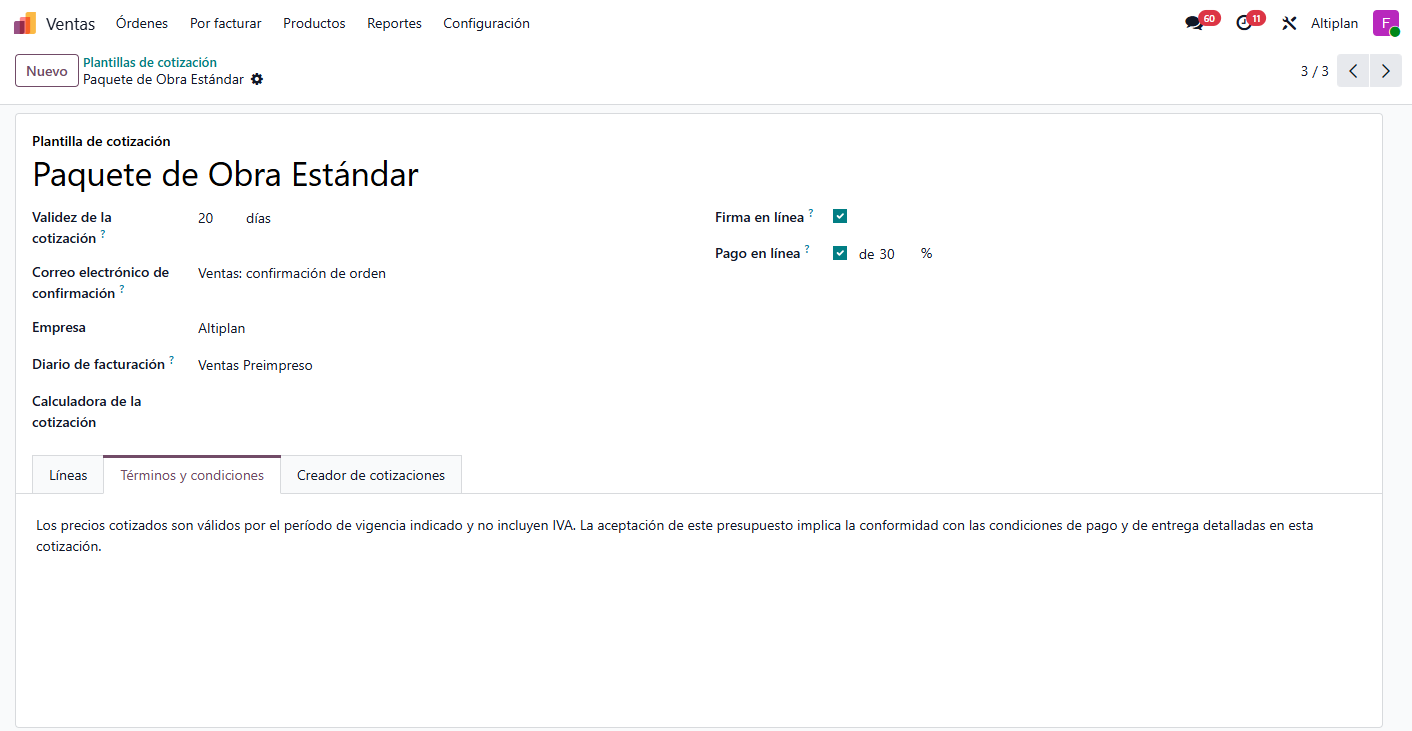
La pestaña Términos y condiciones es aparte: un editor de texto enriquecido para las condiciones comerciales de esa plantilla en particular. Si se completa, reemplaza —solo para los presupuestos que usen esta plantilla— las condiciones generales que estén cargadas en Ajustes de Ventas.
Validez, firma y pago
La letra chica que trae la plantilla: cuánto dura la cotización y si hace falta firma o seña para confirmarla sola.
El resto de la cabecera de la plantilla define cómo se comporta el presupuesto que la usa:
| Campo | Qué hace |
|---|---|
| Validez de la cotización | Cantidad de días que se usan para calcular la fecha de validez del presupuesto, contados desde que se crea. |
| Correo electrónico de confirmación | La plantilla de mail que se envía al confirmar la orden. Si se deja vacío, no se envía nada. |
| Firma en línea | Pide firma del cliente para confirmar el presupuesto solo, sin que nadie lo confirme a mano. |
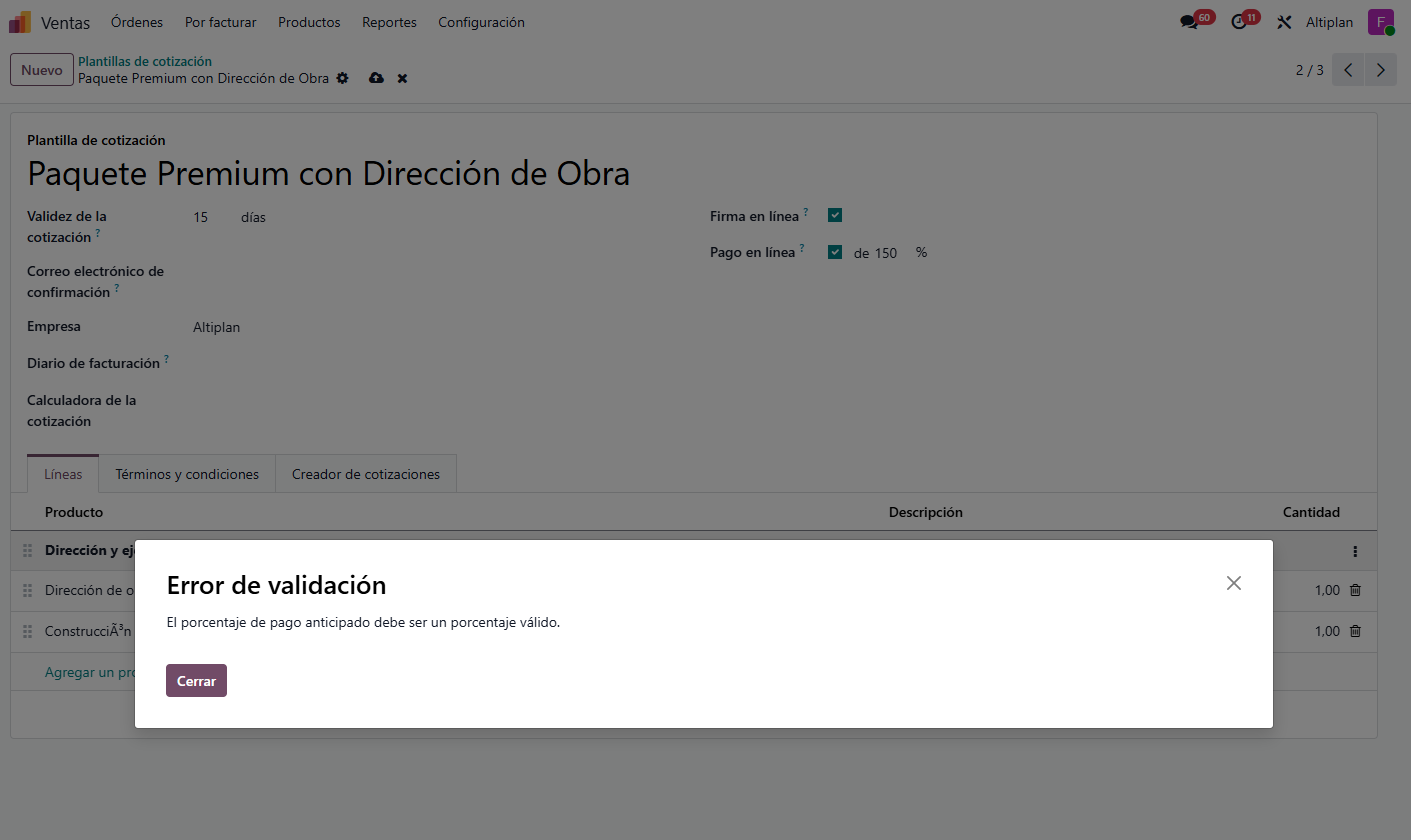
| Pago en línea | Pide una seña para confirmar solo. Al activarlo aparece la palabra «de» seguida del porcentaje a cobrar por adelantado. |
| Diario de facturación | Si se completa, las órdenes que usen esta plantilla facturan en ese diario puntual; si no, se usa el diario de ventas de secuencia más baja. |
Firma en línea y Pago en línea no arrancan en blanco: toman por defecto lo que esté configurado a nivel de empresa (los mismos ajustes que rigen la confirmación de presupuestos desde el portal), y a partir de ahí se pueden prender o apagar por plantilla sin tocar la configuración general.
Marcar una sección como opcional
No hay una lista aparte para los extras: se marca una sección de las líneas de siempre, y todo lo que agrupa pasa a ser opcional.
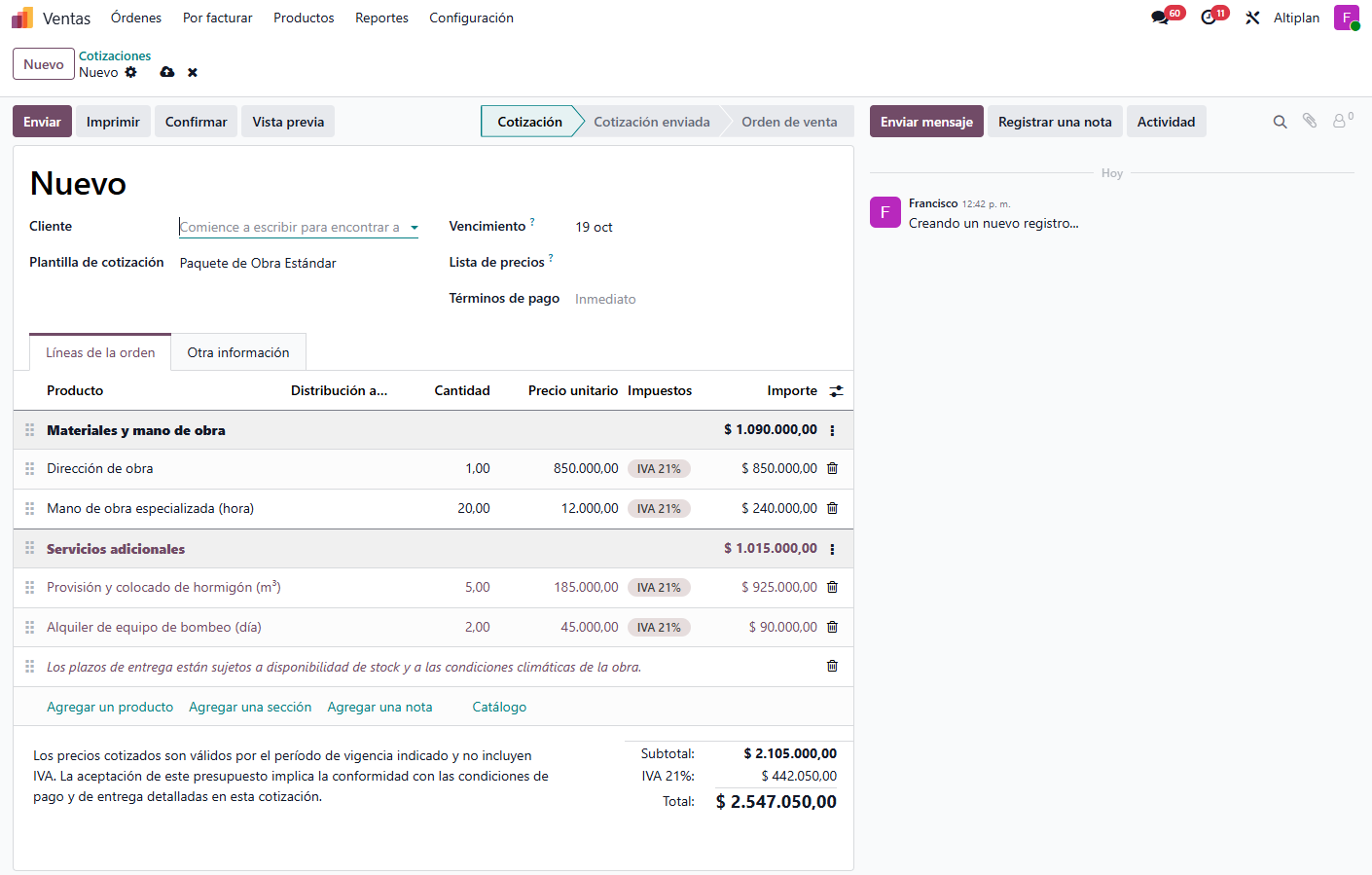
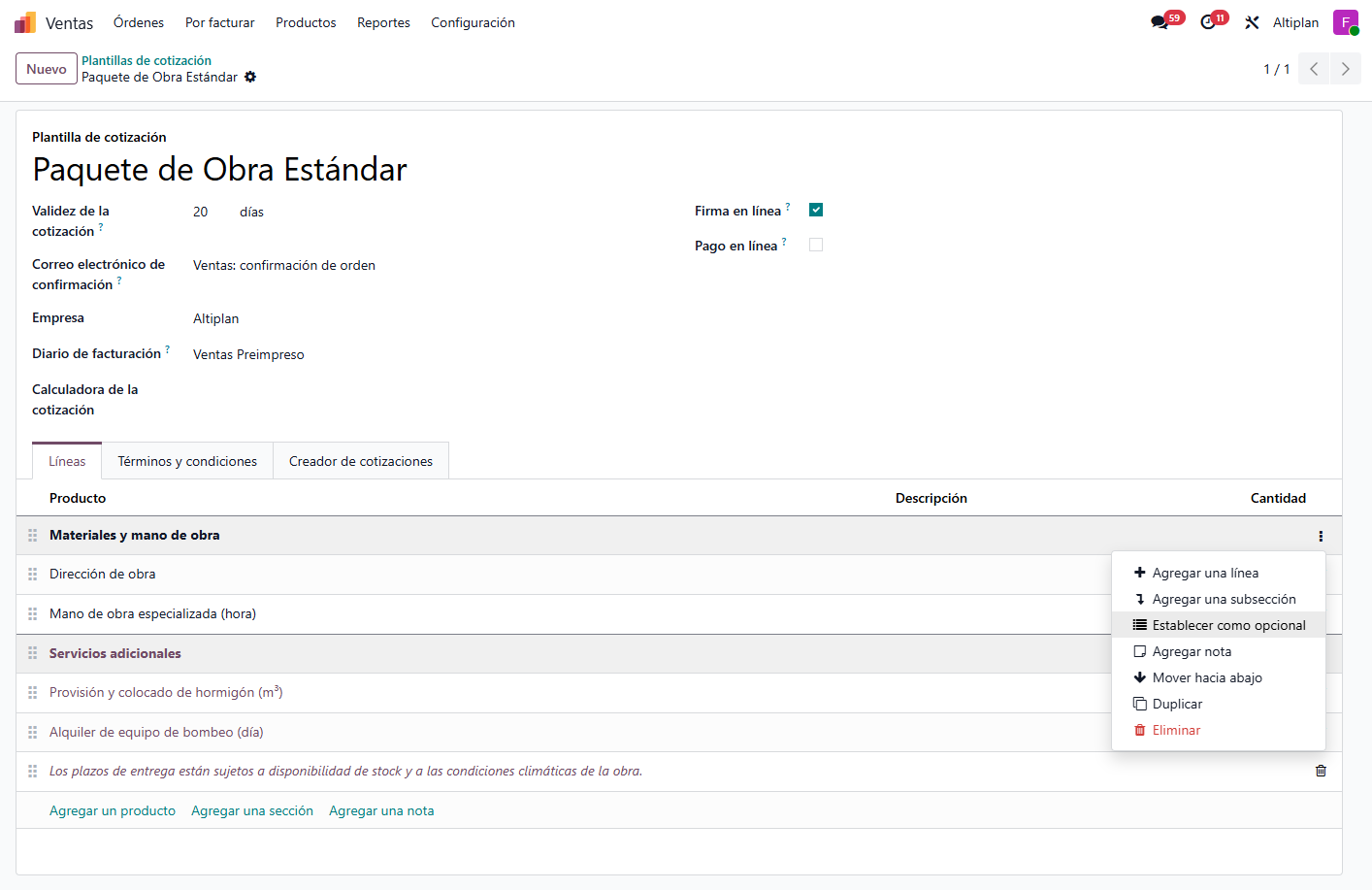
Un extra para ofrecerle al cliente no se carga en ningún lugar especial: se arma con una Sección común, dentro de la misma pestaña Líneas, a la que se le pone la marca Línea opcional. Todos los productos que queden agrupados debajo de esa sección —hasta la próxima sección— pasan a ser opcionales junto con ella. Esto funciona igual en la plantilla que en un presupuesto real: si la sección ya viene marcada como opcional en la plantilla, esa marca se copia sola al aplicar la plantilla.
Para marcarla, se abre el menú (⋮) de la fila de esa sección y se elige Establecer como opcional. La misma opción, ya marcada, cambia a Quitar como opcional para deshacerlo. Las filas de una sección opcional se ven en un color distinto en la lista, para distinguirlas de las líneas fijas de un vistazo.
Qué ve el cliente: los opcionales en el portal
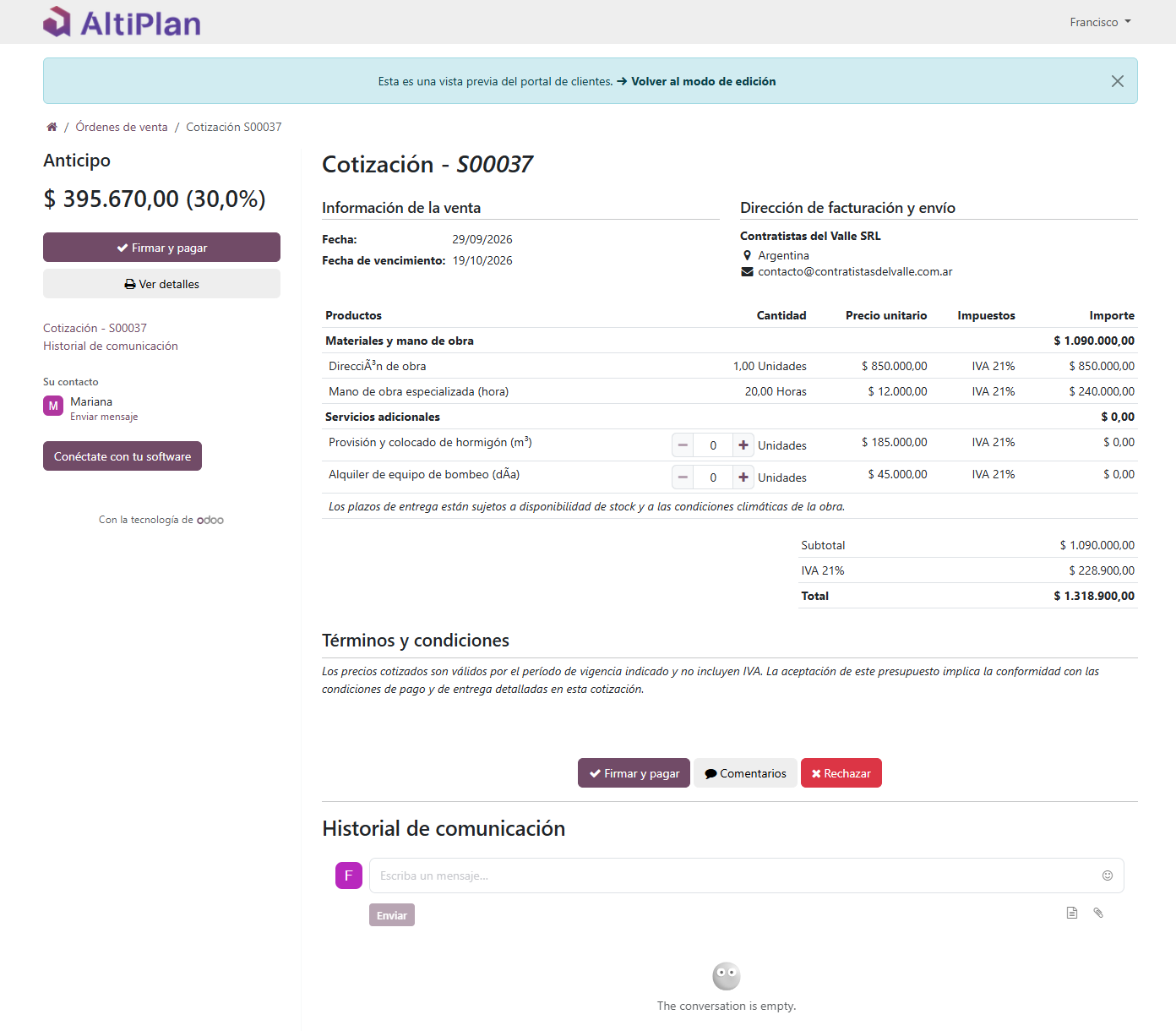
La cantidad fija de una línea común, contra el selector con − y + de una línea opcional.
En la ficha de un presupuesto —ver el Manual «El circuito de venta» si todavía no es un flujo conocido— aparece el campo Plantilla de cotización, junto a los datos de entrega. No admite crear una plantilla nueva desde ahí: solo elegir una ya cargada en Ventas > Configuración. Al seleccionarla, Odoo copia sus líneas de producto, secciones y notas a las líneas del presupuesto —secciones opcionales incluidas, con la misma marca y las mismas cantidades en 0 que traía la plantilla—.
La diferencia entre una línea fija y una opcional se nota recién del lado del cliente, cuando el presupuesto se comparte con el botón Vista previa o por el enlace del correo (ver Manual «Confirmación, firma y pago online»). Ahí, cada línea común muestra su cantidad fija, sin nada para tocar. Las que están bajo una sección opcional, en cambio, muestran un selector con − y + al lado de la cantidad: el cliente sube el número para sumar ese producto a su pedido, o lo deja en 0 para no llevarlo. Cada opcional que suba de 0 entra al cálculo del total antes de que el cliente confirme.
Una vez que el presupuesto se confirma, ese selector deja de estar disponible: los opcionales que el cliente no llegó a sumar quedan en 0, igual que cualquier otra cantidad ya confirmada.